 |
 |
|
||
 |
||||
Skenování pomocí aplikace Document Capture Pro (pro systém Windows)
Tato část vysvětluje základní operace skenování v aplikaci Document Capture Pro.
Podrobnější informace o aplikaci Document Capture Pro naleznete v nápovědě.
 |
Umístěte předlohu (předlohy).
|

 |
Spusťte aplikaci Document Capture Pro.
|
 |
Klepněte na tlačítko Scan (Snímat).
|
 |
Nastavte všechny položky v části Main Settings (Hlavní nastavení) a poté klepněte na tlačítko Scan (Snímat).
|
Chcete-li nastavit kvalitu obrazu a další nastavení, klepněte na možnost Detailed Settings (Podrobná nastavení). Zobrazí se ovladač skeneru „Epson Scan“ a budete moci provést podrobná nastavení.
Dokument se naskenuje a zobrazí jako obraz v aplikaci Document Capture Pro.
 |
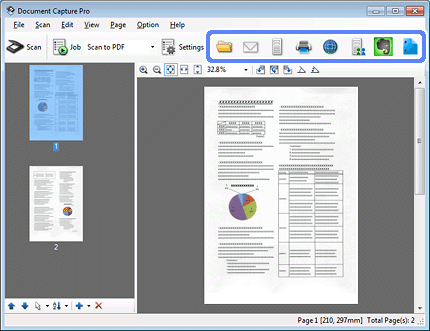
Zkontrolujte naskenované obrazy (stránky), případně je dle potřeby upravte.
|
 |
Po dokončení kontroly obrazů klepněte na ikonu cíle.
|
 |
Určete nastavení v okně Save As (Uložit jako) nebo v okně Print Settings (Nastavení tisku) a poté klepněte na tlačítko OK.
|
 Poznámka:
|
Pokud je v okně Save As (Uložit jako) vybrána možnost Apply job separation (Použít oddělení úloh), aktivuje se funkce pro řazení dokumentů do samostatných souborů na základě detekce prázdných stránek nebo čárových kódů ve skenovaných obrazech.
|
Naskenovaný obraz se uloží do zvolené složky.