Úprava naskenovaného obrazu
 |
 |
|
||
 |
||||
Problémy s naskenovanými obrazy
Kvalita skenování je neuspokojivá
Kvalitu skenování lze zlepšit změnou aktuálních nastavení nebo úpravou naskenovaného obrazu.
Úprava naskenovaného obrazu
Úprava naskenovaného obrazu
Na naskenovaném obrazu se objevuje obraz, který je na zadní straně předlohy
Pokud skenujete předlohu na tenkém papíře, obraz na zadní straně se může objevit na naskenovaném obrazu.
Pokud skenujete ze skleněné desky dokumentu, zkuste předlohu naskenovat tak, že její zadní stranu překryjete černým papírem. Také ověřte, zda jsou položky Document Type (Typ dokumentu) a Image Type (Typ obrazu) nastaveny podle předlohy.
Ve skenovacím softwaru vyberte v nastavení kvality obrazu možnost Text Enhancement (Upřesnění textu).
Znaky jsou rozmazané
Ve skenovacím softwaru vyberte v nastavení kvality obrazu možnost Text Enhancement (Upřesnění textu).
Pokud je v nastavení Image Type (Typ obrazu) vybrána možnost Black&White (Černobíle), vyberte ve skenovacím softwaru v nastavení kvality obrazu možnost Threshold (Mezní hodnota).
Zvyšte nastavení rozlišení.
Po převodu obrazu na upravitelný text (OCR) nejsou rozpoznány znaky
Položte dokument tak, aby byl rovně na skleněné desce dokumentu. Je-li dokument nakloněn, nemusí být správně rozpoznán.
Na naskenovaném obrazu se objevují vlnité vzory
Na obraze naskenovaného tištěného dokumentu se může objevit vlnitý nebo mřížkový vzor (známo jako moaré).
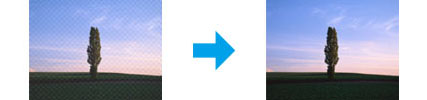
Přesuňte předlohu.
V nastavení kvality obrazu vyberte možnost Descreening (Odstranění rastru).
Zkuste změnit nastavení Resolution (Rozlišení).
Na obraze se vyskytují nerovnoměrné barvy, šmouhy, tečky nebo rovné čáry
Vyčistěte zařízení.

Oblast nebo směr skenování jsou neuspokojivé
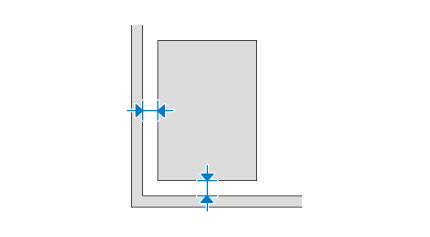
Okraje předlohy nebyly naskenovány
Posuňte dokument nebo fotografii alespoň o 3 mm (0,12 palce) od vodorovného a svislého okraje skleněné desky dokumentu, aby nedošlo k oříznutí.