 |
 |
|
||
 |
||||
Nastavení klientských počítačů pomocí aplikace Epson Scan Settings (Nastavení aplikace EPSON Scan)
Zkontrolujte, zda jsou skener a panel síťového rozhraní zapnuty a zda fungují správně. Poté pomocí aplikace Epson Scan Settings (Nastavení aplikace EPSON Scan) podle níže uvedeného postupu aktivujte síťové skenování.
 Poznámka pro systém Windows:
|
Přihlaste se jako uživatel s oprávněním správce a poté proveďte instalaci. Jste-li vyzváni k zadání hesla správce, zadejte jej a poté pokračujte dle postupu.
|
Poznámka pro systém Mac OS X:|
Při používání skeneru nepoužívejte funkci rychlého přepínání uživatelů.
Musíte se přihlásit jako Computer Administrator (Správce počítače).
|
 |
Požádejte správce sítě o sdělení adresy IP nebo názvu hostitele panelu síťového rozhraní.
|
 |
Spusťte aplikaci Epson Scan Settings (Nastavení aplikace EPSON Scan).
|
Windows:
Start > All Programs (Všechny programy) nebo Programs (Programy) > EPSON > EPSON Scan > EPSON Scan Settings (Nastavení aplikace EPSON Scan)
Start > All Programs (Všechny programy) nebo Programs (Programy) > EPSON > EPSON Scan > EPSON Scan Settings (Nastavení aplikace EPSON Scan)
Mac OS X:
Vyberte položky Applications (Aplikace) > EPSON Software > EPSON Scan Settings (Nastavení aplikace EPSON Scan).
Vyberte položky Applications (Aplikace) > EPSON Software > EPSON Scan Settings (Nastavení aplikace EPSON Scan).
 |
V seznamu Select Scanner (Vyberte skener) vyberte skener.
|
 |
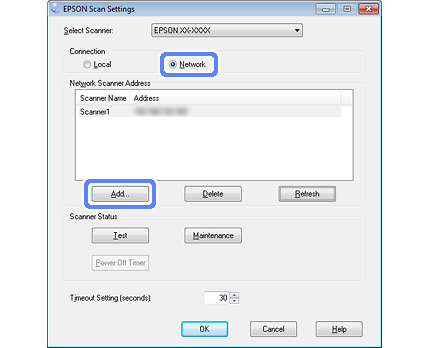
Vyberte možnost Network (Síťové) a poté klepněte na tlačítko Add (Přidat).
|
 |
V okně Add (Přidat) vyberte v části Search for addresses (Hledat adresy) adresu IP panelu síťového rozhraní nebo vyberte možnost Enter address (Zadat adresu) a zadejte adresu. Poté klepněte na tlačítko OK.
|
 |
V okně Epson Scan Settings (Nastavení aplikace EPSON Scan) klepněte na tlačítko Test, abyste ověřili připojení. Pokud vše funguje správně, zobrazí se zpráva informující o úspěšném připojení.
|
 |
Klepnutím na tlačítko OK uložte nastavení.
|