 |
 |
|
||
 |
||||
Диагностициране на проблема
Отстраняването на проблемите с принтера е най-добре да се прави в две стъпки: първо – диагностициране на проблема, след това – прилагане на възможни решения, докато проблемът се отстрани.
Информацията, от която се нуждаете за диагностицирането и решаването на най-обичайните проблеми, е предоставена чрез онлайн помощ, контролния панел, или монитора на състоянието. Вижте подходящия раздел по-долу.
Ако имате специфичен проблем, свързан с качеството на отпечатване, проблем с отпечатъка, който не е свързан с качеството на печат, или проблем с подаването на хартия, или ако принтерът не печата въобще, вижте подходящия раздел.
За да решите проблем, може да е необходимо да прекратите отпечатването.
Индикатори за грешка
Можете да идентифициране много обичайни проблеми с принтера, като проверите индикаторите за грешка на контролния панел на принтера. Ако принтерът прекъсне работа и не може да разрешите проблемите, вижте таблицата на индикаторите за грешки и решенията, предвидени в печатното ръководство.

Проверка на състоянието на принтера
Ако се появи проблем по време на печат, в прозореца на монитора на състоянието ще се появи съобщение за грешка.
Ако се появи съобщение за грешка, че тампоните за мастило на принтера са близо до края на експлоатационния си срок, се свържете с поддръжката на Epson за подмяна. Съобщението ще се показва на определени интервали, докато не бъдат сменени тампоните за мастило. Когато тампоните за мастило на принтера са наситени, принтерът спира и се изисква поддръжка на Epson за продължаване на печатането.
За Windows
 Забележка:
|
Редът, по който се изброяват касетите с мастило, варира в зависимост от принтера.
|
Има два начина за достъп до EPSON Status Monitor 3:
Кликнете двукратно върху иконата за бърз достъп до принтера в Windows taskbar (лента на задачите).
 Вижте От иконата за бърз достъп в taskbar (лента на задачите), за да добавите икона за бърз достъп в Windows taskbar (лента на задачите).
Вижте От иконата за бърз достъп в taskbar (лента на задачите), за да добавите икона за бърз достъп в Windows taskbar (лента на задачите).Отворете драйвера на принтера, кликнете върху раздел Maintenance (Поддръжка), след това кликнете върху бутон EPSON Status Monitor 3.
Когато отворите EPSON Status Monitor 3, се появява следният прозорец:

EPSON Status Monitor 3 осигурява следната информация:
Текущо състояние:
Ако мастилото е с ниско ниво или се е изчерпало, се появява бутон How to (Как да) в прозорец EPSON Status Monitor 3. Кликването върху How to (Как да) извежда инструкции за подмяна на касетите за мастило и премества печатащата глава към позиция за подмяна на касетата за мастило.
Ако мастилото е с ниско ниво или се е изчерпало, се появява бутон How to (Как да) в прозорец EPSON Status Monitor 3. Кликването върху How to (Как да) извежда инструкции за подмяна на касетите за мастило и премества печатащата глава към позиция за подмяна на касетата за мастило.
Ink Levels (Нива на мастилото):
EPSON Status Monitor 3 осигурява графично представяне на състоянието на касетата за мастило.
EPSON Status Monitor 3 осигурява графично представяне на състоянието на касетата за мастило.
Information (Информация):
Можете да видите информация относно инсталираната касета за мастило чрез кликване върху Information (Информация).
Можете да видите информация относно инсталираната касета за мастило чрез кликване върху Information (Информация).
Technical Support (Техническа поддръжка):
Кликнете върху Technical Support (Техническа поддръжка) за достъп до това ръководство.
Кликнете върху Technical Support (Техническа поддръжка) за достъп до това ръководство.
Print Queue (Опашка за печат):
Можете да видите Windows Spooler чрез кликване върху Print Queue (Опашка за печат).
Можете да видите Windows Spooler чрез кликване върху Print Queue (Опашка за печат).
За Mac OS X
Забележка:|
Редът, по който се изброяват касетите с мастило, варира в зависимост от принтера.
|
Следвайте тези стъпки, за да получите достъп до EPSON Status Monitor.
 |
Отворете Epson Printer Utility 4.
|
 |
Кликнете върху бутон EPSON Status Monitor. Появява се EPSON Status Monitor.
|
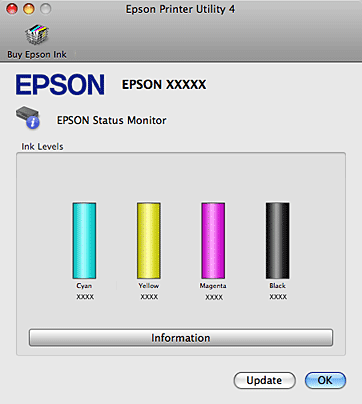
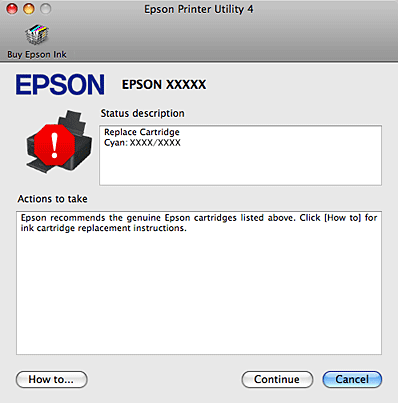
Когато мастилото е малко или се е изчерпало, се появява бутон How to. Кликнете върху How to и EPSON Status Monitor ще ви води стъпка по стъпка през процедурата за подмяна.
Можете да използвате тази програма също за проверка на статуса на касетата за мастило преди отпечатване. EPSON Status Monitor извежда състоянието на касетата за мастило към момента, когато е отворен. За да се актуализира състоянието на касетата с мастило, кликнете върху Update (Актуализиране).