 |
 |
|
||
 |
||||
Временно печатане с черно мастило, когато цветното мастило е изразходено
Когато цветното мастило е изразходено, а все още има останало черно мастило, вие можете да продължите да печатате за кратко време, като използвате само черно мастило. Все пак трябва да подмените изразходените касети с мастило възможно най-скоро. Вижте следния раздел, за да продължите временно да печатате с черно мастило.
 Забележка:
|
Действителното време ще варира в зависимост от условията на използване, отпечатаните изображения, настройките на печат и честотата на използване.
Тази функция не е достъпна при отпечатване на снимки и документи директно от принтера без да се използва компютър.
|
За Windows
Следвайте стъпките по-долу, за да продължите временно да печатате с черно мастило.
 |
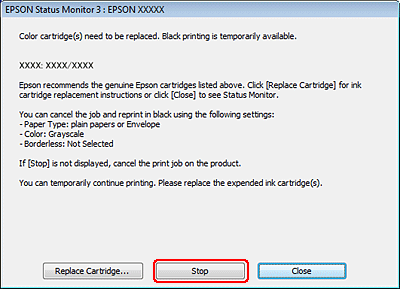
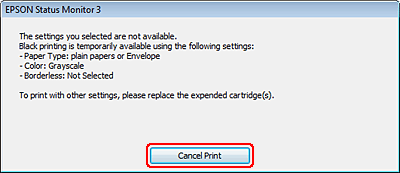
Когато EPSON Status Monitor 3 ви извежда съобщение да откажете заявката за печат, кликнете върху Stop (Стоп) или Cancel Print (Откажи печат), за да откажете заявката за печат.
|
 Забележка:
|
Ако грешката, указваща изразходена цветна касета с мастило, произлиза от друг компютър в мрежата, може да се наложи да отмените заявката за печат на принтера. Ако принтерът не разполага с течнокристален екран, натиснете бутона
 за три секунди, за да отмените заявката за печат. за три секунди, за да отмените заявката за печат. |
 |
Заредете обикновена хартия или плик.
|
 |
Достъп до настройки на принтера.
|
 |
Кликнете върху раздела Main (Главно) и след това направете подходящите настройки.
|
 |
Изберете plain papers (обикновени хартии) или Envelope (Плик) като настройка Type (Тип).
|
 |
Изберете поле Grayscale (Скала на сивото) в Print Options (Опции за печат).
|
 |
Кликнете върху OK, за да затворите прозореца за настройка на принтера.
|
 |
Отпечатайте вашия файл.
|
 |
Epson Status Monitor 3 (Следене на статуса Epson 3) се извежда отново на екрана на вашия компютър. Кликнете върху Print in Black (Отпечатване в черно), за да печатате само с черно мастило.
|

За Mac OS X
Следвайте стъпките по-долу, за да продължите временно да печатате с черно мастило.
|
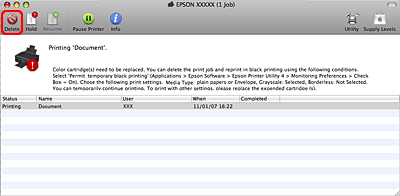
Ако отпечатването не може да бъде възстановено, кликнете върху иконата на принтера в Dock. Ако показваното съобщение за грешка напомня да отмените заявката за печат, кликнете върху Delete (Изтрий) и следвайте стъпките по-долу, за да отпечатате отново документа с черно мастило.
|
 Забележка:
|
Ако грешката, указваща изразходена цветна касета с мастило, произлиза от друг компютър в мрежата, може да се наложи да отмените заявката за печат на принтера. Ако принтерът не разполага с течнокристален екран, натиснете бутона
за три секунди, за да отмените заявката за печат. |
|
Отворете System Preferences (Предпочитания за системата), кликнете върху Print & Scan (Отпечатай и сканирай) (Mac OS X 10.7) или Print & Fax (Печат и факс) (Mac OS X 10.6 или 10.5) и изберете принтера от списъка Printers (Принтери). След това кликнете върху Options & Supplies (Опции и консумативи) и след това върху Driver (Драйвер).
|
|
Изберете On (Включен) за Permit temporary black printing.
|
|
Заредете обикновена хартия или плик.
|
|
Отворете диалогов прозорец Print (Печат).
|
|
Кликнете върху бутона
 , за да разширите диалоговия прозорец. , за да разширите диалоговия прозорец. |
|
Изберете принтера, който използвате, в настройките Printer (Принтер) и след това направете подходящите настройки.
|
|
Изберете Print Settings (Настройки за печат) от изскачащото меню.
|
|
Изберете plain papers (обикновени хартии) или Envelope (Плик) като настройка Media Type (Тип носител).
|
 |
Отметнете Grayscale (Скала на сивото).
|
 |
Кликнете върху Print (Печат), за да затворите диалоговия прозорец Print (Печат).
|