 |
 |
|
||
 |
||||
Основи на отпечатването
 Забележка:
|
Снимките на екрана в този раздел може да варират в зависимост от модела.
Заредете хартията правилно, преди да печатате.
За подробности относно областта на печатане кликнете върху бутона Приложение в горния десен ъгъл на прозореца на Ръководство на потребителя. След това кликнете върху Product Information (Информация за продукта) и Technical Specifications (Технически спецификации).
След завършване на настройките, отпечатайте едно тестово копие и проверете резултатите, преди да отпечатате цялата работна задача.
|
Основни настройки на принтера за Windows
Забележка:|
Редът, по който се изброяват касетите с мастило, варира в зависимост от принтера.
|
 |
Отворете файла, който желаете да отпечатате.
|
 |
Достъп до настройки на принтера.
|
 |
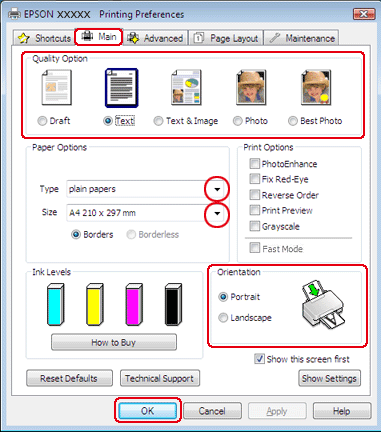
Кликнете върху бутон Main (Главно), след това изберете една от следните настройки на Quality Option (Опции за качество):
|
 |
Изберете подходяща настройка на Type (Тип).
|
 |
Изберете Borderless (Неограничен), ако желаете да печатате снимки без поле.
|
Ако желаете да контролирате размера на изображението, който излиза извън границите на хартията, кликнете върху бутон Page Layout (Оформл. страница), изберете Auto Expand (Автоматично разширение) като Enlargement Method (Метод за увеличаване) и след това регулирайте плъзгача Expansion (Увеличение).
 |
Изберете подходяща настройка на Size (Размер). Можете да дефинирате също специален размер на хартията. За подробности, вижте онлайн помощта.
|
 |
Изберете Portrait (Портрет) (вертикално) или Landscape (Пейзаж) (хоризонтално), за да промените ориентацията на вашия отпечатък.
|
Забележка:|
Изберете Landscape (Пейзаж) при печат на пликове.
|
 |
Кликнете върху OK, за да затворите прозореца за настройка на принтера.
|
 |
Отпечатайте вашия файл.
|

Основни настройки на принтера за Mac OS X
Забележка:|
Снимките на екрана от прозорците на драйвера на принтера в този раздел са от Mac OS X10.5.
|
|
Отворете файла, който желаете да отпечатате.
|
|
Отворете диалогов прозорец Print (Печат).
|
|
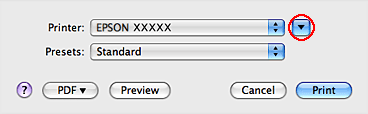
Кликнете върху бутона Show Details (Показване на подробности) (за Mac OS X 10.7), или бутона
 (за Mac OS X 10.6 или 10.5), за да разширите този диалогов прозорец. (за Mac OS X 10.6 или 10.5), за да разширите този диалогов прозорец. |
|
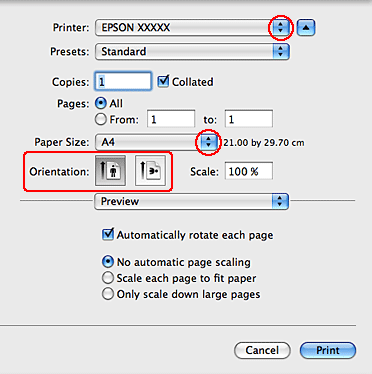
Изберете принтера, който използвате, в настройките Printer (Принтер).
|
 Забележка:
|
Възможно е, в зависимост от вашето приложение, да не можете да изберете някои от елементите в този диалогов прозорец. Ако е така, кликнете върху Page Setup в меню File (Файл) на вашето приложение и след това направете подходящите настройки.
|
|
Изберете подходяща настройка Paper Size (Р-р на хартията).
|
Забележка:|
Изберете XXX (Borderless (Неограничен)) като Paper Size (Р-р на хартията), ако желаете да отпечатате снимки без поле.
|
|
Изберете подходяща настройка Orientation (Ориентация).
|
Забележка:|
Изберете хоризонтална ориентация при печат на пликове.
|
|
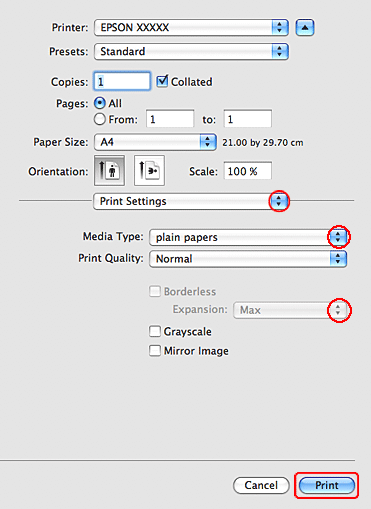
Изберете Print Settings (Настройки за печат) от изскачащото меню.
|
|
Изберете подходяща настройка на Media Type (Тип носител).
|
|
Изберете подходяща настройка на Expansion (Увеличение) , за да контролирате размера на изображението, който излиза извън границите на хартията по време на печатането без поле.
|
 |
Кликнете върху Print (Печат), за да стартирате отпечатването.
|