 |
 |
|
||
 |
||||
Проверка на състоянието на принтера
За Windows
Употреба на EPSON Status Monitor 3
EPSON Status Monitor 3 извежда подробна информация за състоянието на принтера.
Има два начина за достъп до EPSON Status Monitor 3:
Кликнете двукратно върху иконата за бърз достъп в Windows taskbar (лента на задачите). За да добавите икона за бърз достъп към taskbar (лента на задачите), вижте следващия раздел:
 Вижте От иконата за бърз достъп в taskbar (лента на задачите)
Вижте От иконата за бърз достъп в taskbar (лента на задачите)
Отворете драйвера на принтера, кликнете върху раздел Maintenance (Поддръжка), след това кликнете върху бутон EPSON Status Monitor 3.
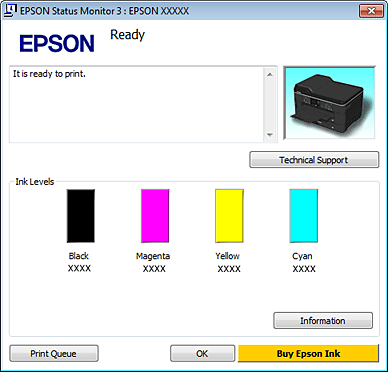
Когато отворите EPSON Status Monitor 3, се появява следният прозорец:
 Забележка:
|
Ако EPSON Status Monitor 3 не се покаже, отворете драйвера на принтера и кликнете върху раздел Maintenance (Поддръжка) и след това върху бутона Extended Settings (Разширени настройки). В прозореца Extended Settings (Разширени настройки) отметнете Enable EPSON Status Monitor 3 (Разрешава EPSON Status Monitor 3).
В зависимост от текущите настройки, може да се покаже опростен Status Monitor. Кликнете върху бутона Details (Подробности), за да се покаже прозорецът по-горе.
|
EPSON Status Monitor 3 осигурява следната информация:
Текущо състояние:
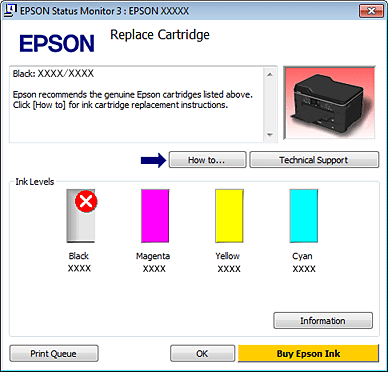
Ако мастилото е с ниско ниво или се е изчерпало, се появява бутон How to (Как да) в прозореца EPSON Status Monitor 3. Кликването върху How to (Как да) извежда инструкции за подмяна на касетите за мастило и премества печатащата глава към позиция за подмяна на касетата за мастила.
Ако мастилото е с ниско ниво или се е изчерпало, се появява бутон How to (Как да) в прозореца EPSON Status Monitor 3. Кликването върху How to (Как да) извежда инструкции за подмяна на касетите за мастило и премества печатащата глава към позиция за подмяна на касетата за мастила.
Ink Levels (Нива на мастилото):
EPSON Status Monitor 3 осигурява графично представяне на състоянието на касетата за мастило.
EPSON Status Monitor 3 осигурява графично представяне на състоянието на касетата за мастило.
Information (Информация):
Можете да видите информация относно инсталираната касета за мастило чрез кликване върху Information (Информация).
Можете да видите информация относно инсталираната касета за мастило чрез кликване върху Information (Информация).
Technical Support (Техническа поддръжка):
Можете да получите достъп до Ръководство на потребителя от EPSON Status Monitor 3. Ако откриете проблем, кликнете върху Technical Support (Техническа поддръжка) в прозореца EPSON Status Monitor 3.
Можете да получите достъп до Ръководство на потребителя от EPSON Status Monitor 3. Ако откриете проблем, кликнете върху Technical Support (Техническа поддръжка) в прозореца EPSON Status Monitor 3.
Print Queue (Опашка за печат):
Можете да видите Windows Spooler чрез кликване върху Print Queue (Опашка за печат).
Можете да видите Windows Spooler чрез кликване върху Print Queue (Опашка за печат).
Ако по време на печат се появи грешка, EPSON Status Monitor 3 ще изскочи и ще покаже съобщение за грешка. За допълнителна информация кликнете върху Technical Support (Техническа поддръжка) за достъп до онлайн Ръководство на потребителя.
Когато мастилото е малко или се е изчерпало, се появява бутон How to (Как да). Кликнете върху How to (Как да) и EPSON Status Monitor 3 ще ви води стъпка по стъпка през процедурата за подмяна.

За Mac OS X
Употреба на EPSON Status Monitor
Ако EPSON Status Monitor отчете проблем в принтера, той ще ви информира със съобщение за грешка.
Следвайте тези стъпки, за да получите достъп до EPSON Status Monitor.
 |
Отворете Epson Printer Utility 4.
|
 |
Кликнете върху бутон EPSON Status Monitor. Появява се EPSON Status Monitor.
|
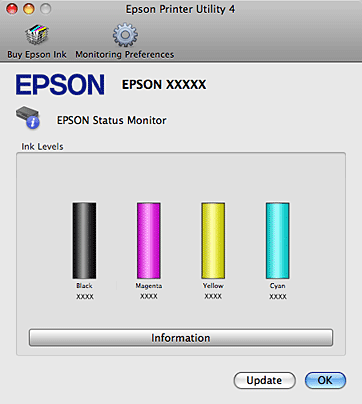
Когато мастилото е малко или се е изчерпало, се появява бутон How to (Как да). Кликнете върху How to (Как да) и EPSON Status Monitor ще ви води стъпка по стъпка през процедурата за подмяна.
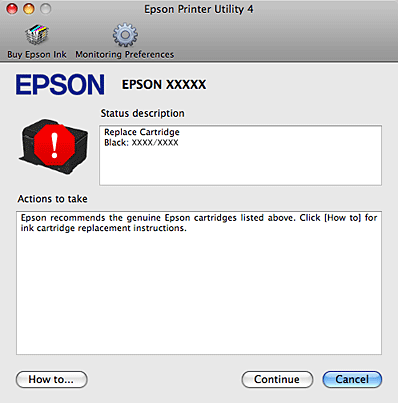
Можете да използвате тази програма също за проверка на статуса на касетата за мастило преди отпечатване. EPSON Status Monitor извежда състоянието на касетата за мастило към момента, когато е отворенa. За да се актуализира състоянието на касетата за мастило, кликнете върху Update (Актуализиране).