 |
 |
|
||
 |
||||
Проверка на състоянието на касетата за мастило
Употреба на бутоните на принтера
За информация относно използването на бутоните на принтера, вижте брошурата.

За Windows
 Забележка:
|
Epson не може да гарантира качеството или надеждността на неоригинално мастило. Ако са инсталирани неоригинални касети за мастило, е възможно състоянието на касетата за мастило да не може да бъде показано.
Когато касета с мастило работи при ниско ниво, автоматично се появява екран Low Ink Reminder (Напомняне за ниско ниво на мастилото). Можете да проверявате състоянието на касетата с мастило също и от този екран. Ако не желаете да се извежда този екран, влезте в драйвера на принтера и след това кликнете върху раздел Maintenance (Поддръжка) и след това върху Monitoring Preferences (Предпочитания за проследяване). В екран Monitoring Preferences (Предпочитания за проследяване) махнете отметката в поле See Low Ink Reminder alerts (Вижте предупрежденията за ниско ниво на мастило).
Ако мастилото в касетата свършва, пригответе нова касета с мастило.
|
За да проверите състоянието на касетата с мастило, направете едно от следните неща:
Отворете принтера на драйвера, кликнете върху раздел Main (Главно), след това върху бутона Ink Levels (Нива на мастилото).
Кликнете двукратно върху иконата за бърз достъп в Windows taskbar (лента на задачите). За да добавите икона за бърз достъп към taskbar (лента на задачите), вижте следващия раздел:
 Вижте От иконата за бърз достъп в taskbar (лента на задачите)
Вижте От иконата за бърз достъп в taskbar (лента на задачите)
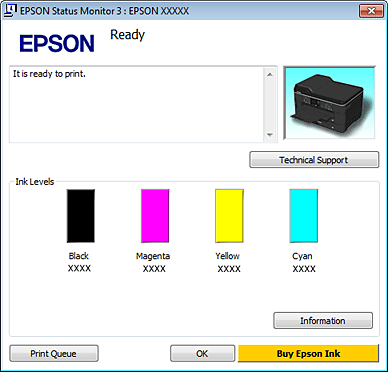
Отворете драйвера на принтера, кликнете върху раздел Maintenance (Поддръжка), след това кликнете върху бутон EPSON Status Monitor 3. Състоянието на касетата за мастило се изобразява с графика.
Забележка:|
Когато печатате в черно-бяло или в скалата на сивия цвят, в зависимост от настройките за тип хартия или качеството на печат, вместо черно мастило може да се използват цветни мастила. Това е така, защото се използва смес от цветни мастила за създаване на черен цвят.
Ако EPSON Status Monitor 3 не се покаже, отворете драйвера на принтера и кликнете върху раздел Maintenance (Поддръжка) и след това върху бутона Extended Settings (Разширени настройки). В прозореца Extended Settings (Разширени настройки) отметнете Enable EPSON Status Monitor 3 (Разрешава EPSON Status Monitor 3).
В зависимост от текущите настройки, може да се покаже опростен Status Monitor. Кликнете върху бутона Details (Подробности), за да се покаже прозорецът по-горе.
Показаните нива на мастилото са приблизителни.
|
За Mac OS X
Забележка:|
Ако мастилото в касетата свършва, пригответе нова касета с мастило.
|
Можете да проверите състоянието на касетата за мастило, като използвате EPSON Status Monitor. Следвайте стъпките по-долу.
 |
Отворете диалоговия прозорец Epson Printer Utility 4.
|
 |
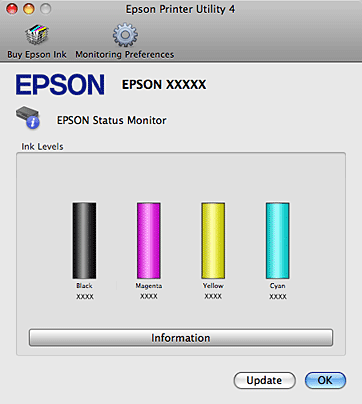
Кликнете върху бутон EPSON Status Monitor. Появява се EPSON Status Monitor.
|
 Забележка:
|
Графиката показва състоянието на касетата за мастило към момента, когато EPSON Status Monitor е отворен за пръв път. За да се актуализира състоянието на касетата за мастило, кликнете върху Update (Актуализиране).
Epson не може да гарантира качеството или надеждността на неоригинално мастило. Ако са инсталирани неоригинални касети за мастило, е възможно състоянието на касетата за мастило да не може да бъде показано.
Когато печатате в черно-бяло или в скалата на сивия цвят, в зависимост от настройките за тип хартия или качеството на печат, вместо черно мастило може да се използват цветни мастила. Това е така, защото се използва смес от цветни мастила за създаване на черен цвят.
Показаните нива на мастилото са приблизителни.
|