 |
 |
|
||
 |
||||
Сканиране на няколко документа в PDF файл
Най-напред поставете документа и стартирайте Epson Scan.

 |
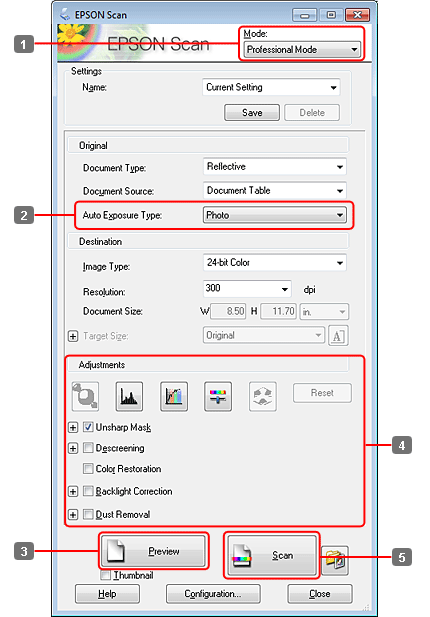
Изберете Professional Mode (Професионален режим) от списъка Mode (Режим).
|
 |
Изберете настройката Document Source (Източник на документа).
|
 |
Кликнете върху Preview (Предварителен преглед).
|
 Забележка за автоматичното подаващо устройство за документи (ADF):
|
Страницата на документа, изваден от ADF, още не е сканирана. Заредете отново целия документ в ADF.
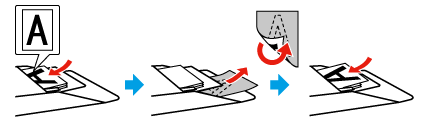 Не зареждайте хартия над стрелката
 на ADF. на ADF. |
 |
Задайте експозицията, яркостта и останалите настройки за качество на изображението.
|
Вижте помощта за повече подробности за Epson Scan.
 |
Кликнете върху Scan (Сканиране).
|
 |
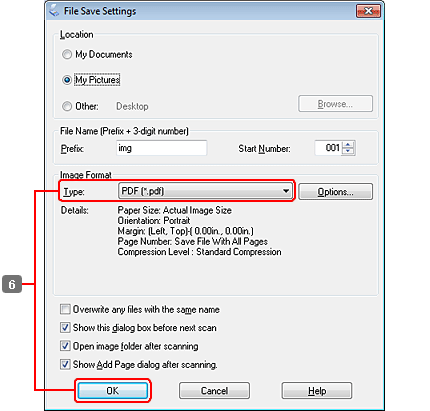
Изберете PDF за настройката Type (Тип) и след това кликнете върху OK.
|
Забележка:|
Ако в квадратчето Show Add Page dialog after scanning (Да се покаже диалоговият прозорец "Добавяне на страница" след сканиране) няма отметка, Epson Scan автоматично запазва документа ви, без да показва прозореца Add Page Confirmation (Потвърждение за добавяне на страница).
|
 |
Epson Scan започва да сканира документа ви.
|
 |
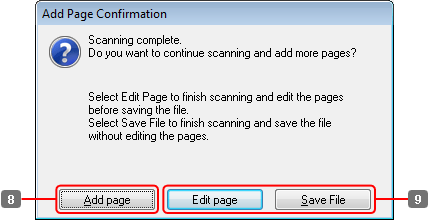
Ако искате да сканирате още страници, кликнете върху Add page (Добавяне на страница).
Заредете документа и сканирайте отново, като повторите тези действия за всяка страница. |
Ако сте приключили със сканирането, преминете към стъпка 9.
 |
Кликнете върху Edit page (Редактиране на страница) или Save File (Запазване на файла).
|
|
Edit page (Редактиране на страница)
|
Изберете този бутон, ако искате да изтриете или промените реда на някои от страниците. След това използвайте иконите в долната част на прозореца Editing Page (Редактиране на страница) за избор, завъртане, пренареждане и изтриване на страници.
Вижте помощта за повече подробности за Epson Scan. 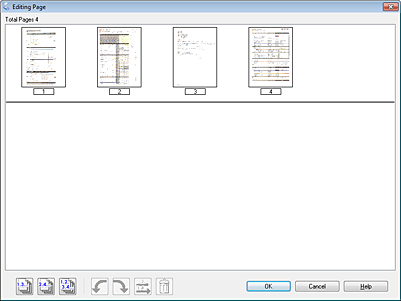 Кликнете върху OK, когато приключите с редактирането на страниците си.
|
|
Save File (Запазване на файла)
|
Изберете този бутон, когато приключите.
|
Страниците са запазени в един PDF файл.