 |
 |
|
||
 |
||||
Сканиране в Office Mode (Режим за офис)
Office Mode (Режим за офис) ви дава възможност бързо да сканирате текстови документи без преглед на изображението.
 Забележка:
|
Вижте помощта за повече подробности за Epson Scan.
|
 |
Поставете оригинала си.
|
Забележка за автоматичното подаващо устройство за документи (ADF):|
Не зареждайте хартия над стрелката
 на ADF. на ADF. |
 |
Стартирайте Epson Scan.
|

 |
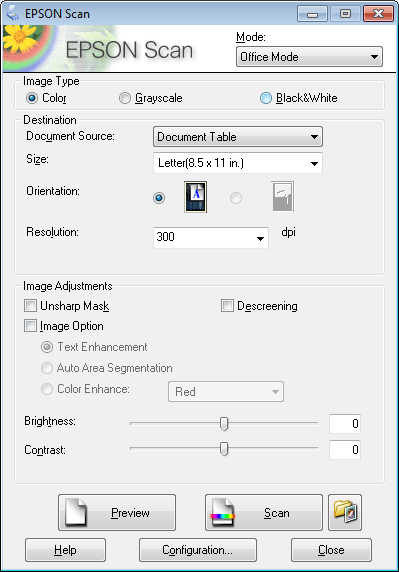
Изберете Office Mode (Режим за офис) от списъка Mode (Режим).
|
 |
Изберете настройката Image Type (Тип изображение).
|
 |
Изберете настройката Document Source (Източник на документа).
|
 |
Изберете размера на оригинала като настройката за Size (Размер).
|
 |
Изберете подходящата разделителна способност за оригинала или съответно оригиналите си като настройката за Resolution (Разделителна способност).
|
 |
Кликнете върху Scan (Сканиране).
|
 |
В прозореца File Save Settings (Настройки за запазване на файла) изберете Type (Тип) и след това кликнете върху OK.
|
Забележка:|
Ако квадратчето Show this dialog box before next scan (Да се покаже този диалогов прозорец преди следващото сканиране) не е отметнато, Epson Scan започва да сканира веднага, без да показва прозореца File Save Settings (Настройки за запазване на файла).
|
Сканираното изображение е запазено.