 Функции за корекция на изображение
 |
 |
|
||
 |
||||
Проблеми със сканираните изображения
Качеството на сканирането е незадоволително
Качеството на сканирането може да се подобри, като промените текущите настройки или коригирате сканираното изображение.
Функции за корекция на изображение
Функции за корекция на изображение
Образ от обратната страна на оригиналите се показва в сканираното изображение
Ако оригиналите ви са принтирани върху тънка хартия, образите от обратната им страна могат да са видими за продукта ви и да се показват в сканираното изображение. Опитайте да сканирате оригинала с парче черна хартия, поставена на обратната му страна. Уверете се също, че настройките Document Type (Тип документ) и Image Type (Тип изображение) са правилни за оригинала ви.
Знаците са разкривени или размазани
Изберете квадратчето Text Enhancement (Подобряване на текста) в Office Mode (Режим за офис) или Home Mode (Станд. режим).
Коригирайте настройката Threshold (Праг).
Home Mode (Станд. режим):
Изберете Black & White (Черно-бяло) като настройката за Image Type (Тип изображение), кликнете върху бутона Brightness (Яркост) и след това се опитайте да регулирате настройката Threshold (Праг).
Office Mode (Режим за офис):
Изберете Black & White (Черно-бяло) като настройката за Image Type (Тип изображение) и след това се опитайте да регулирате настройката Threshold (Праг).
Professional Mode (Професионален режим):
Кликнете върху бутона + (Windows) или (Mac OS X) до Image Type (Тип изображение), направете подходящата настройка в Image Option (Опция на изображението) и след това се опитайте да регулирате настройката Threshold (Праг).
Home Mode (Станд. режим):
Изберете Black & White (Черно-бяло) като настройката за Image Type (Тип изображение), кликнете върху бутона Brightness (Яркост) и след това се опитайте да регулирате настройката Threshold (Праг).
Office Mode (Режим за офис):
Изберете Black & White (Черно-бяло) като настройката за Image Type (Тип изображение) и след това се опитайте да регулирате настройката Threshold (Праг).
Professional Mode (Професионален режим):
Кликнете върху бутона + (Windows) или
(Mac OS X) до Image Type (Тип изображение), направете подходящата настройка в Image Option (Опция на изображението) и след това се опитайте да регулирате настройката Threshold (Праг).Увеличете разделителната способност.
Не се разпознават знаци при превръщане в текст за редактиране (OCR)
Поставете документа така, че да е прав върху стъклената поставка за документи. Ако документът е наклонен, разпознаването може да е неправилно.
В сканираното ви изображение има вълнообразен ефект
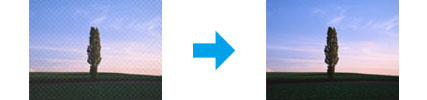
Възможно е да се появят вълнички или кръстовидна мозайка (известни като "ефект на Моарé") в сканираното изображение на принтиран документ.
Завъртете оригиналния ви документ.
Завъртете оригиналния ви документ с помощта на софтуерното приложение след сканиране.
Изберете квадратчето Descreening (Премахване на растера).
В Professional Mode (Професионален режим) променете настройката за разделителната способност и сканирайте отново.
В изображението се появява неравномерен цвят, петна, точки или прави линии
Може да се наложи да почистите продукта отвътре.
За подробности кликнете върху раздела Приложение в горния десен ъгъл на прозореца Ръководство на потребителя. След това върху Поддръжка и Почистване на принтера.
За подробности кликнете върху раздела Приложение в горния десен ъгъл на прозореца Ръководство на потребителя. След това върху Поддръжка и Почистване на принтера.

Участъкът или направлението на сканиране са незадоволителни
Краищата на оригиналите ви не се сканират
Ако сканирате във Full Auto Mode (Пълен автоматичен режим) или използвате предварителен преглед тип "Мини изображение" в Home Mode (Станд. режим) или Professional Mode (Професионален режим), преместете документа или снимката на 6 мм (0,2 инча) от хоризонталните и вертикални краища на стъклената поставка за документи, за да избегнете отрязване.
Ако сканирате с нормален предварителен преглед в Office Mode (Режим за офис), Home Mode (Станд. режим) или Professional Mode (Професионален режим), преместете документа или снимката на около 3 мм (0,12 инча) от хоризонталните и вертикални краища на стъклената поставка за документи, за да избегнете отрязване.

Няколко документа се сканират в един файл
Разположете документите на поне 20 мм (0,8 инча) един от друг върху стъклената поставка за документи.

Не можете да сканирате желания от вас участък
В зависимост от документите е възможно да не можете да сканирате желания от вас участък. Използвайте нормалния предварителен преглед в Office Mode (Режим за офис), Home Mode (Станд. режим) или Professional Mode (Професионален режим) и създайте маркиращи линии за участъка, който искате да сканирате.
Сканирането не става в желаното от вас направление
Кликнете върху Configuration (Конфигурация), изберете раздела Preview (Предварителен преглед) и премахнете отметката на Auto Photo Orientation (Автоматична ориентация на снимката). След това поставете документа си правилно.