 |
 |
|
||
 |
||||
2-Sided Printing (2-странно отпечатване)
Извършване на автоматично 2-sided printing (2-странно отпечатване), изискващо автоматично устройство за двустранен печат.
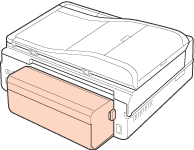
Автоматичното устройство за двустранен печат е прикрепено към задната част на принтера.
За да зададете автоматичното устройство за двустранен печат, вижте Задаване на автоматичното устройство за двустранен печат.
За Windows:
Възможни са четири типа на 2-sided printing (2-странно отпечатване): автоматично стандартно, автоматично сгънат брошура, ръчно стандартно и ръчно сгъната брошура.
Възможни са четири типа на 2-sided printing (2-странно отпечатване): автоматично стандартно, автоматично сгънат брошура, ръчно стандартно и ръчно сгъната брошура.
За Mac OS X:
Mac OS X поддържа само автоматично стандартно 2-sided printing (2-странно отпечатване).
Mac OS X поддържа само автоматично стандартно 2-sided printing (2-странно отпечатване).
2-sided printing (2-странно отпечатване) се предлага само за следните хартии и размери.
|
Хартия
|
Размер
|
|
Обикновена хартия
|
Legal*, Letter, A4, B5, A5*
|
|
Epson Bright White Ink Jet Paper (Ярко-бяла хартия за мастиленоструен печат)
|
A4
|
* Само ръчно стандартно и ръчно сгъната брошура.
 Забележка:
|
Тази функция не е достъпна при печатане без поле.
Ръчно 2-sided printing (2-странно отпечатване) може да не е възможно, когато принтерът се използва през мрежа или се използва като споделен принтер.
Капацитетът на зареждане е различен при 2-sided printing (2-странно отпечатване).
 Вижте Избиране на тава и капацитет на зареждане Вижте Избиране на тава и капацитет на зареждане
Използвайте само хартии, които са подходящи за 2-sided printing (2-странно отпечатване). В противен случай качеството на отпечатъка може да се влоши.
В зависимост от хартията и количеството използвано мастило за отпечатване на текст и изображения, мастилото може да проникне до другата страна на хартията.
Повърхността на хартията може да се зацапа по време на 2-sided printing (2-странно отпечатване).
|
Забележка за Windows:|
Когато се извършва автоматично 2-sided printing (2-странно отпечатване), то може да е бавно в зависимост от избраната комбинация от опции за Select Document Type (Изберете тип документ) в прозореца Print Density Adjustment (Регулиране наситеността на печата) и за Paper & Quality Options (Опции за Хартия & Качество) в прозореца Advanced (Разширени).
|
Забележка за Mac OS X:|
Когато се извършва автоматично 2-sided printing (2-странно отпечатване), то може да е бавно в зависимост от избраната комбинация от опции за Select Document Type (Изберете тип документ) в 2-sided Printing Settings (Настройки за 2-странно отпечатване) и за Print Quality (Качество на печат) в Print Settings (Настройки за печат).
|
Автоматично стандартно 2-sided printing (2-странно отпечатване)
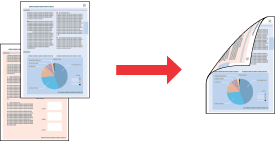
Автоматичното стандартно 2-sided printing (2-странно отпечатване) ви позволява автоматично да отпечатате и върху двете страни на листа с автоматичното устройство за двустранен печат.
 Забележка:
|
Ако отпечатъкът е слаб при автоматично 2-sided printing (2-странно отпечатване), принтерът спира да печата и е необходимо да подмените мастилото. Когато подмяната е завършена, принтерът започва отново да печата, но може да има някои липсващи части от отпечатъка. Ако това се случи, отпечатайте липсващите части отново.
|
Настройки на принтера за Windows
 |
Достъп до настройки на принтера.
|
 |
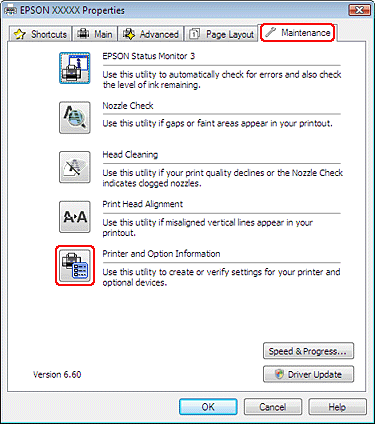
Кликнете върху раздела Maintenance (Поддръжка) и изберете Printer and Option Information (Информация за принтера и опциите).
|
 |
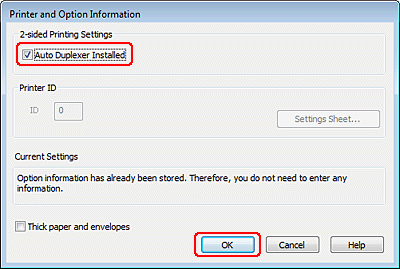
Уверете се, че Auto Duplexer Installed (Инсталирано автоматично устройство за двустранен печат) е отметнато и кликнете върху OK.
|
 |
Кликнете върху раздела Main (Главно), след това изберете една от следните настройки на Quality Option (Опции за качество):
|
Draft (Чернова) за груби чернови с намалено качество на печат
Text (Текст) за страници само с текст
Text & Image (Текст & изображение) за страници с текст и изображение с по-високо качество
Photo (Фото) за добро качество и скорост
Best Photo (Най-добро Фото) за най-добро качество на печат
 |
Изберете Front Tray (Предна поставка) като настройка за Source (Източник).
|
 |
Изберете plain papers (обикновени хартии) като настройка за Type (Тип).
|
 |
Изберете A4 210 x 297 mm (A4 210 x 297 мм), Letter 8 1/2 x 11 in (Letter 8 1/2 x 11 инча), или B5 182 x 257 mm (B5 182 x 257 мм) като настройка за Size (Размер).
|
 |
Изберете Portrait (Портрет) (вертикален) или Landscape (Хоризонтален), за да промените ориентацията на вашия отпечатък.
|
 |
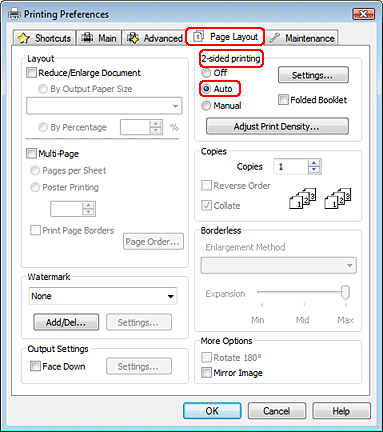
Кликнете върху раздел Page Layout (Оформл. страница), след това изберете Auto (Автоматичен) за 2-sided printing (2-странно отпечатване).
|
 |
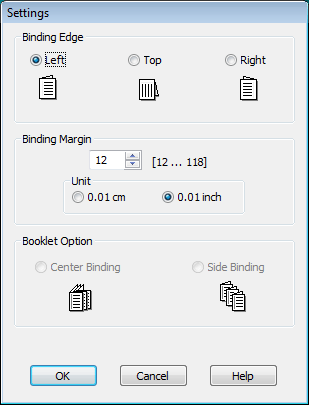
Кликнете върху Settings (Настройки), за да отворите прозорец Settings (Настройки).
|
 |
Определете края на хартията, който ще се подвързва. Можете да избере Left (Ляв), Top (Горен) или Right (Десен).
|
 |
Изберете cm или inch (инч) като настройка Unit (Мерна ед.). След това определете ширината на границата на подвързване. Можете да въведете ширина от 0,3 см до 3,0 см или от 0,12 инча до 1,18 инча.
|
Забележка:|
В зависимост от приложението, реалната граница на подвързване може да бъде различна от зададената. Преди да отпечатате всички листове, опитайте с няколко, за да проверите реалните резултати.
|
 |
Кликнете върху OK, за да се върнете в прозорец Page Layout (Оформл. страница).
|
 |
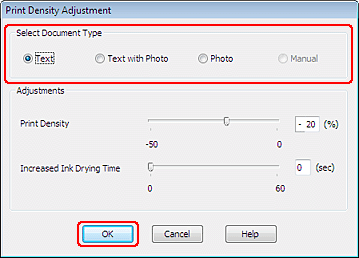
Кликнете върху бутон Adjust Print Density (Регулиране наситеността на печат), за да отворите прозорец Print Density Adjustment (Регулиране наситеността на печата).
|
 |
Изберете една от настройките Select Document Type (Изберете тип документ). Автоматично настройва Print Density (Наситеност на печат) и Increased Ink Drying Time (Увелич. времето за съхнене на мастило).
|
Забележка:|
Ако печатате данни с голяма наситеност, например снимки или графики, ние ви препоръчваме да направите настройки в прозорец Print Density Adjustment (Регулиране наситеността на печата).
|
 |
Кликнете върху OK, за да се върнете в прозорец Page Layout (Оформл. страница).
|
 |
Уверете се, че всички настройки са правилни и след това кликнете върху OK.
|
 |
Заредете хартия в касетата за хартия, след това изпратете заявката за печат от вашето приложение.
|
Настройки за принтера за Mac OS X 10.5 или 10.6
|
Отворете диалогов прозорец Epson Printer Utility 4.
|
|
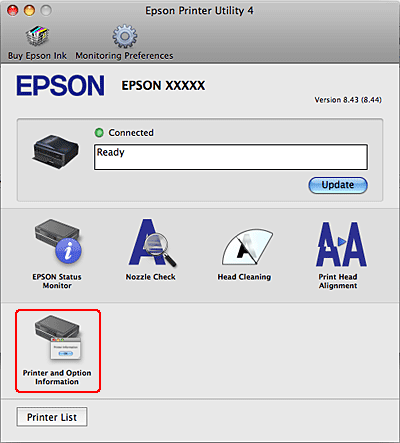
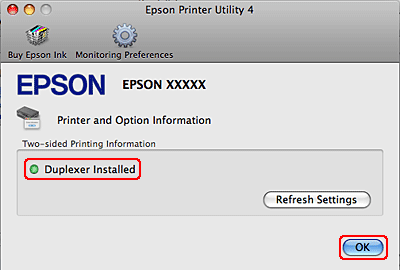
Кликнете върху бутона Printer and Option Information (Информация за принтера и опциите).
|
|
Уверете се, че Duplexer Installed е показано в раздела Two-sided Printing Information и кликнете върху OK.
|
|
Затворете диалоговия прозорец Epson Printer Utility 4.
|
|
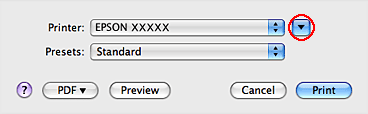
Отворете диалогов прозорец Print (Печат).
|
|
Кликнете върху бутона
 , за да разширите този диалогов прозорец. , за да разширите този диалогов прозорец. |
|
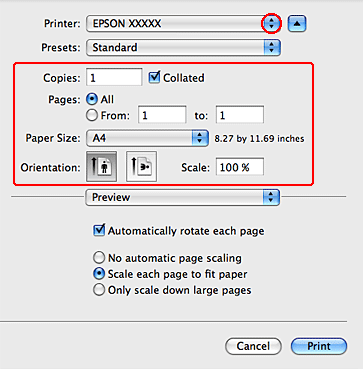
Изберете принтера, който използвате, в настройките Printer (Принтер) и след това направете подходящите настройки.
|
 Забележка:
|
Възможно е, в зависимост от вашето приложение, да не можете да изберете някои от елементите в този диалогов прозорец. Ако е така, кликнете върху Page Setup в меню File (Файл) на вашето приложение и след това направете подходящите настройки.
|
|
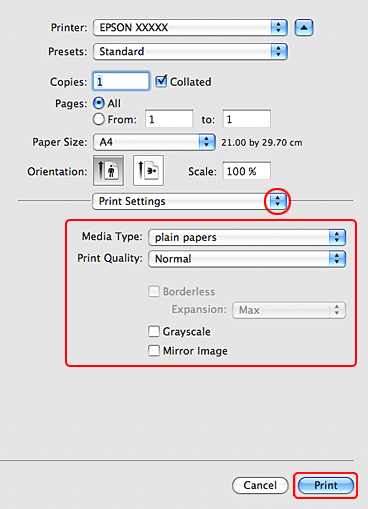
Изберете Print Settings (Настройки за печат) от изскачащото меню.
|
|
Изберете plain papers (обикновени хартии) като настройка на Media Type (Тип носител), след това направете настройките, които желаете да използвате при отпечатване. Вижте онлайн помощта за подробности за Print Settings (Настройки за печат).
|
|
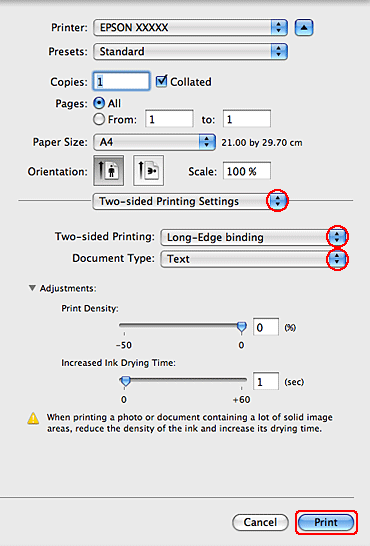
От изскачащото меню изберете Two-sided Printing Settings.
|
|
Изберете Long-Edge binding или Short-Edge binding от изскачащото меню Two-sided Printing.
|
|
Изберете една от настройките на Document Type. Автоматично настройва Print Density (Наситеност на печат) и Increased Ink Drying Time (Увелич. времето за съхнене на мастило).
|
|
Изберете една от настройките Select Document Type (Изберете тип документ). Автоматично настройва Print Density (Наситеност на печат) и Increased Ink Drying Time (Увелич. времето за съхнене на мастило) под настройката Adjustments.
|
Забележка:|
Ако печатате данни с голяма наситеност, например снимки или графики, ние ви препоръчваме да настроите ръчно.
|
|
Заредете хартията в касетата за хартия и кликнете върху Print (Печат).
|
Настройки на принтера в Mac OS X 10.4
|
Отворете диалогов прозорец Epson Printer Utility 4.
|
|
Кликнете върху бутона Printer and Option Information (Информация за принтера и опциите).
|
|
Уверете се, че Duplexer Installed е показано в раздела Two-sided Printing Information и кликнете върху OK.
|
|
Затворете диалоговия прозорец Epson Printer Utility 4.
|
|
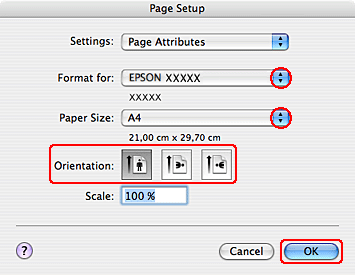
Отворете диалогов прозорец Page Setup.
|
|
Изберете принтера, който използвате, в настройките Format for.
|
|
Изберете A4, Letter или B5 като настройка за Paper Size (Р-р на хартията).
|
|
Изберете подходяща настройка за Orientation (Ориентация) и кликнете върху OK, за да затворите диалоговия прозорец Page Setup.
|
|
Отворете диалогов прозорец Print (Печат).
|
|
Изберете принтера, който използвате, в настройките Printer, след това направете настройките Copies & Pages.
|
|
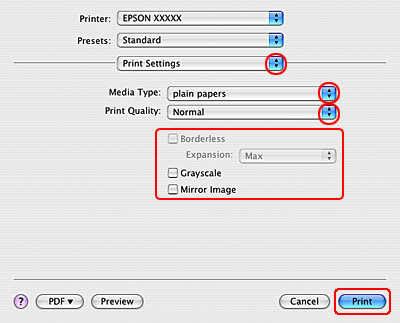
Изберете Print Settings (Настройки за печат) от изскачащото меню.
|
|
Изберете plain papers (обикновени хартии) като настройка на Media Type (Тип носител), след това направете настройките, които желаете да използвате при отпечатване. Вижте онлайн помощта за подробности за Print Settings (Настройки за печат).
|
|
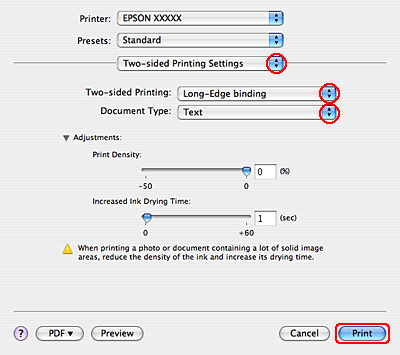
От изскачащото меню изберете Two-sided Printing Settings.
|
|
Изберете Long-Edge binding или Short-Edge binding от изскачащото меню Two-sided Printing.
|
Забележка:|
Ако печатате данни с голяма наситеност, например снимки или графики, ние ви препоръчваме да настроите ръчно.
|
|
Заредете хартията в касетата за хартия и кликнете върху Print (Печат).
|

2-странното отпечатване, тип автоматично сгъната брошура (само за Windows)
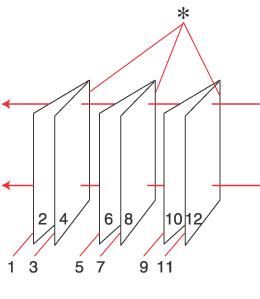
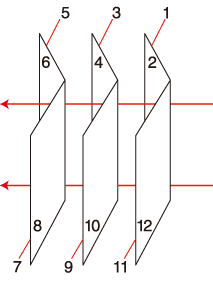
Автоматично сгъната брошура 2-sided printing (2-странно отпечатване) ви позволява да изработвате автоматично брошури с една сгъвка с автоматичното устройство за двустранен печат.
 |
 |
|
Странично подвързване
|
Централно подвързване
|
 : Ръб за подвързванеЗабележка:
|
Тази функция не е достъпна за Mac OS X.
Ако отпечатъкът е слаб при автоматично 2-sided printing (2-странно отпечатване), принтерът спира да печата и е необходимо да подмените мастилото. Когато подмяната е завършена, принтерът започва отново да печата, но може да има някои липсващи части от отпечатъка. Ако това се случи, отпечатайте липсващите части отново.
|
Настройки на принтера
|
Достъп до настройки на принтера.
|
|
Кликнете върху раздела Maintenance (Поддръжка) и изберете Printer and Option Information (Информация за принтера и опциите).
|
|
Уверете се, че Auto Duplexer Installed (Инсталирано автоматично устройство за двустранен печат) е отметнато и кликнете върху OK.
|
|
Кликнете върху раздела Main (Главно), след това изберете една от следните настройки на Quality Option (Опции за качество):
|
Draft (Чернова) за груби чернови с намалено качество на печат
Text (Текст) за страници само с текст
Text & Image (Текст & изображение) за страници с текст и изображение с по-високо качество
Photo (Фото) за добро качество и скорост
Best Photo (Най-добро Фото) за най-добро качество на печат
|
Изберете Front Tray (Предна поставка) като настройка за Source (Източник).
|
|
Изберете plain papers (обикновени хартии) като настройка за Type (Тип).
|
|
Изберете A4 210 x 297 mm (A4 210 x 297 мм), Letter 8 1/2 x 11 in (Letter 8 1/2 x 11 инча), или B5 182 x 257 mm (B5 182 x 257 мм) като настройка за Size (Размер).
|
|
Изберете Portrait (Портрет) (вертикален) или Landscape (Хоризонтален), за да промените ориентацията на вашия отпечатък.
|
|
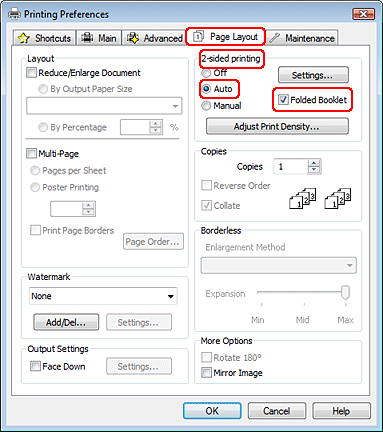
Кликнете върху раздел Page Layout (Оформл. страница), след това изберете Auto (Автоматичен) за 2-sided printing (2-странно отпечатване). След това изберете поле Folded Booklet (Сгъната брошура).
|
|
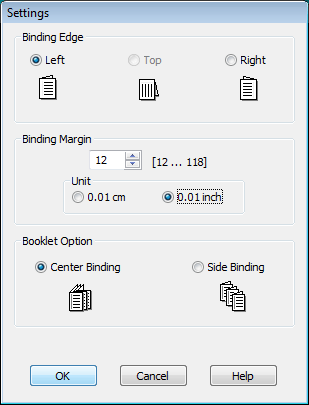
Кликнете върху Settings (Настройки), за да отворите прозорец Settings (Настройки).
|
|
Определете края на хартията, който ще се подвързва. Можете да избере Left (Ляв), Top (Горен) или Right (Десен).
|
Забележка:|
Когато изберете Portrait (Портрет) като настройка на Orientation (Ориентация), са възможни позиции за подвързване Left (Ляв) или Right (Десен). Позиция за подвързване Top (Горен) е възможна, когато изберете Landscape (Хоризонтален) като настройка на Orientation (Ориентация).
|
|
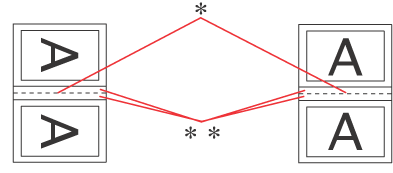
Изберете cm или inch (инч) като настройка Unit (Мерна ед.). Задайте ширината на границата за подвързване.
|
 |
|
|
Portrait (Портрет)
|
Landscape (Хоризонтален)
|
* : Сгъвка
** : Граница
Можете да въведете ширина от 0,3 см до 3,0 см или от 0,12 инча до 1,18 инча. Зададената ширина на границата ще бъде използвана от двете страни на сгъвката. Например, ако зададете граница 1 см, ще получите граница 2 см (от всяка страна на сгъвката ще бъде оставена граница от 1 см).
|
Изберете Center Binding (Централно подвързване) или Side Binding (Странично подвързване) като Booklet Option (Опции за брошура).
|
|
Кликнете върху OK, за да се върнете в прозорец Page Layout (Оформл. страница).
|
|
Кликнете върху бутон Adjust Print Density (Регулиране наситеността на печат), за да отворите прозорец Print Density Adjustment (Регулиране наситеността на печата).
|
|
Изберете една от настройките Select Document Type (Изберете тип документ). Автоматично настройва Print Density (Наситеност на печат) и Increased Ink Drying Time (Увелич. времето за съхнене на мастило).
|
Забележка:|
Ако печатате данни с голяма наситеност, например снимки или графики, ние ви препоръчваме да направите настройки в прозорец Print Density Adjustment (Регулиране наситеността на печата).
|
|
Кликнете върху OK, за да се върнете в прозорец Page Layout (Оформл. страница).
|
|
Уверете се, че всички настройки са правилни и след това кликнете върху OK.
|
 |
Заредете хартия в касетата за хартия, след това изпратете заявката за печат от вашето приложение.
|
Ръчно стандартно 2-sided printing (2-странно отпечатване) (само за Windows)
Ръчното стандартно 2-sided printing (2-странно отпечатване) ви позволява първо да отпечатате страниците с четни номера. След като тези страници се отпечатат, вие можете да ги заредите отново за отпечатване на страниците с нечетни номера на обратната страна на хартията.
Забележка:|
Тази функция не е достъпна за Mac OS X.
|
Настройки на принтера
Следвайте стъпките по-долу, за да отпечатате страниците с нечетни и четни номера на срещуположни страни на листа.
|
Достъп до настройки на принтера.
|
|
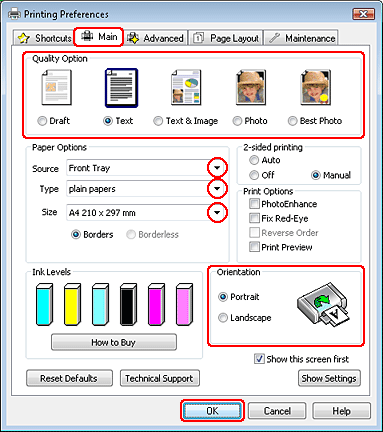
Кликнете върху бутон Main (Главно), след това изберете една от следните настройки на Quality Option (Опции за качество):
|
Draft (Чернова) за груби чернови с намалено качество на печат
Text (Текст) за страници само с текст
Text & Image (Текст & изображение) за страници с по-високо качество с текст и изображения
Photo (Фото) за добро качество и скорост
Best Photo (Най-добро Фото) за най-добро качество на печат
|
Изберете Front Tray (Предна поставка) като настройка за Source (Източник).
|
|
Изберете подходящата настройка на Type (Тип).
|
|
Изберете подходяща настройка на Size (Размер).
|
|
Изберете Portrait (Портрет) (вертикално) или Landscape (Хоризонтален) (хоризонтално), за да промените ориентацията на вашия отпечатък.
|
|
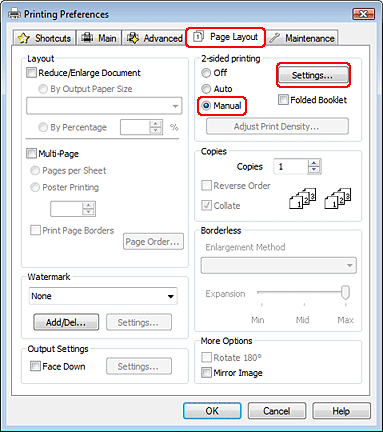
Кликнете върху раздел Page Layout (Оформл. страница), след това изберете Manual (Ръчно) за 2-sided printing (2-странно отпечатване).
|
|
Кликнете върху Settings (Настройки), за да отворите прозорец Settings (Настройки).
|
|
Определете края на хартията, който ще се подвързва. Можете да избере Left (Ляв), Top (Горен) или Right (Десен).
|
|
Изберете cm или inch (инч) като настройка Unit (Мерна ед.). След това определете ширината на границата на подвързване. Можете да въведете ширина от 0,3 см до 3,0 см или от 0,12 инча до 1,18 инча.
|
Забележка:|
В зависимост от приложението, реалната граница на подвързване може да бъде различна от зададената. Преди да отпечатате всички листове, опитайте с няколко, за да проверите реалните резултати.
|
|
Кликнете върху OK, за да се върнете в прозорец Page Layout (Оформл. страница). След това кликнете върху OK, за да съхраните вашите настройки.
|
|
Заредете хартия в касетата за хартия, след това изпратете заявката за печат от вашето приложение. Докато се печатат страниците с нечетни номера, ще бъдат изведени инструкции за генериране на страниците с четни номера.
|
|
Следвайте инструкциите на екрана, за да презаредите хартията.
|
Забележка:|
Хартията може да се нагъне по време на печат поради използваното количество мастило. Ако това се случи, леко огънете листите в обратната посока, преди да ги заредите повторно.
Подравнете купа листи, като потупате краищата им върху твърда, плоска повърхност преди да заредите купа.
При презареждане на отпечатаните листи следвайте дадените инструкции. В противен случай хартията може да заседне или границите за подвързване да са неправилни.
|
|
След като хартията е заредена отново, кликнете върху Resume (Възобнови), за да отпечатате страниците с нечетни номера.
|
2-странното отпечатване, тип ръчно сгъната брошура (само за Windows)
Ръчно сгъната брошура 2-sided printing (2-странно отпечатване) ви позволява да изработите брошури с една сгъвка. Отпечатват се първо страниците, които се появяват на вътрешната страна (след като страницата е сгъната). Страниците, които ще се появят във външната страна на брошурата, се отпечатват след като заредите отново хартията в принтера, както е показано на илюстрацията по-долу.
|
|
|
Брошура с една сгъвка
|
* : Ръб за подвързване
Можете да създадете брошура чрез отпечатване на страници 2 и 3 на първия лист хартия, страници 6 и 7 на втория лист и страници 10 и 11 на третия лист.
След като заредите отново тези листи в касета за хартия, можете да отпечатате страници 1 и 4 на гърба на първия лист хартия, страници 5 и 8 на гърба на втория лист и страници 9 и 12 на гърба на третия лист.
Получените страници след това могат да бъдат сгънати и подвързани заедно в брошура.
Забележка:|
Тази функция не е достъпна за Mac OS X.
|
Настройки на принтера
Използвайте следващите стъпки, за да създадете сгъната брошура.
|
Достъп до настройки на принтера.
|
|
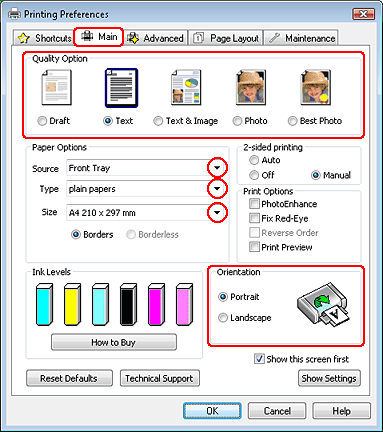
Кликнете върху бутон Main (Главно), след това изберете една от следните настройки на Quality Option (Опции за качество):
|
Draft (Чернова) за груби чернови с намалено качество на печат
Text (Текст) за страници само с текст
Text & Image (Текст & изображение) за страници с по-високо качество с текст и изображения
Photo (Фото) за добро качество и скорост
Best Photo (Най-добро Фото) за най-добро качество на печат
|
Изберете Front Tray (Предна поставка) като настройка за Source (Източник).
|
|
Изберете подходящата настройка на Type (Тип).
|
|
Изберете подходяща настройка на Size (Размер).
|
|
Изберете Portrait (Портрет) (вертикално) или Landscape (Хоризонтален) (хоризонтално), за да промените ориентацията на вашия отпечатък.
|
|
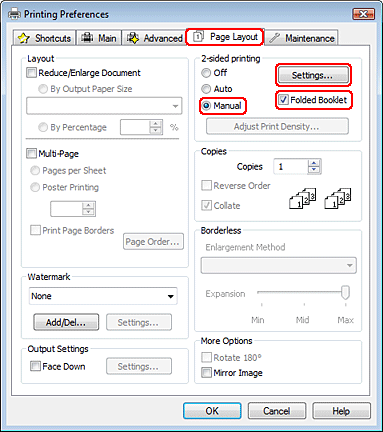
Кликнете върху раздел Page Layout (Оформл. страница) и изберете Manual (Ръчно) от 2-sided printing (2-странно отпечатване). След това изберете поле Folded Booklet (Сгъната брошура).
|
|
Кликнете върху Settings (Настройки), за да отворите прозорец Settings (Настройки).
|
|
Определете края на хартията, който ще се подвързва. Можете да избере Left (Ляв), Top (Горен) или Right (Десен).
|
Забележка:|
Когато изберете Portrait (Портрет) като настройка на Orientation (Ориентация), са възможни позиции за подвързване Left (Ляв) или Right (Десен). Позиция за подвързване Top (Горен) е възможна, когато изберете Landscape (Хоризонтален) като настройка на Orientation (Ориентация).
|
|
Изберете cm или inch (инч) като настройка Unit (Мерна ед.). Задайте ширината на границата за подвързване.
|
|
|
|
|
Portrait (Портрет)
|
Landscape (Хоризонтален)
|
* : Сгъвка
** : Граница
Можете да въведете ширина от 0,3 см до 3,0 см или от 0,12 инча до 1,18 инча. Зададената ширина на границата ще бъде използвана от двете страни на сгъвката. Например, ако зададете граница 1 см, ще получите граница 2 см (от всяка страна на сгъвката ще бъде оставена граница от 1 см).
|
Кликнете върху OK, за да се върнете в прозорец Page Layout (Оформл. страница). След това кликнете върху OK, за да съхраните вашите настройки.
|
|
Заредете хартия в касетата за хартия, след това изпратете заявката за печат от вашето приложение. Докато се печатат външните страници, ще бъдат изведени инструкции за отпечатване на вътрешните.
|
|
Следвайте инструкциите на екрана, за да презаредите хартията.
|
Забележка:|
Хартията може да се нагъне по време на печат поради използваното количество мастило. Ако това се случи, леко огънете листите в обратната посока, преди да ги заредите повторно.
Подравнете купа листи като потупате краищата им върху твърда, плоска повърхност, преди да ги заредите в принтера.
При презареждане на отпечатаните листи следвайте дадените инструкции. В противен случай хартията може да заседне или границите за подвързване да са неправилни.
|
|
След като хартията бъде заредена отново, кликнете върху Resume (Възобнови), за да отпечатате вътрешните страници.
|
|
След като отпечатването приключи, сгънете страниците и ги подвържете заедно, като използвате телбод или по друг начин.
|