 |
 |
|
||
 |
||||
Отпечатване на документи
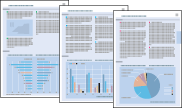
Зареждане на хартия
Вижте раздела по-долу за подробности за зареждането на хартията.
Когато използвате специална хартия Epson, вижте раздела по-долу.

Настройки на принтер за Windows
 |
Отворете файла, който желаете да отпечатате.
|
 |
Достъп до настройки на принтера.
|
 |
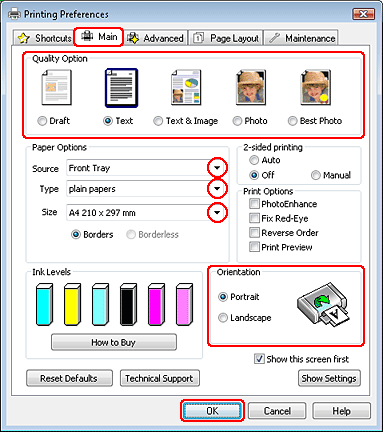
Кликнете върху бутон Main (Главно), след това изберете една от следните настройки на Quality Option (Опции за качество):
|
Draft (Чернова) за груби чернови с намалено качество на печат
Text (Текст) за документи, съдържащи само текст с по-високо качество на текста
Text & Image (Текст & изображение) за документи с по-високо качество с текст и изображения
 |
Изберете Front Tray (Предна поставка) като настройка за Source (Източник).
|
 |
Изберете подходящата настройка на Type (Тип).
|
 |
Изберете подходяща настройка на Size (Размер). Можете да дефинирате също специален размер на хартията. За подробности вижте онлайн помощта.
|
 |
Изберете Portrait (Портрет) (вертикално) или Landscape (Хоризонтален) (хоризонтално), за да промените ориентацията на вашия отпечатък.
|
 |
Кликнете върху OK, за да затворите прозореца за настройка на принтера.
|
 |
Отпечатайте вашия файл.
|
Настройки за принтера за Mac OS X 10.5 или 10.6
Следвайте тези стъпки за настройване на принтера.
|
Отворете файла, който желаете да отпечатате.
|
|
Отворете диалогов прозорец Print (Печат).
|
|
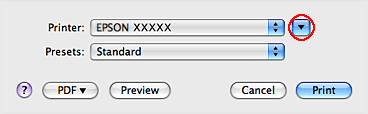
Кликнете върху бутона
 , за да разширите този диалогов прозорец. , за да разширите този диалогов прозорец. |
|
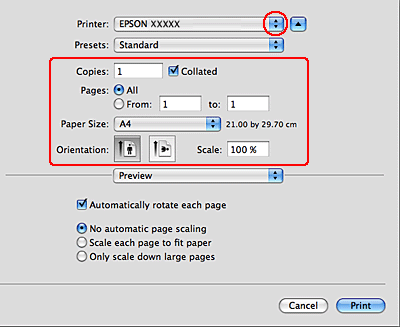
Изберете принтера, който използвате, в настройките Printer и след това направете подходящите настройки.
|
 Забележка:
|
Възможно е, в зависимост от вашето приложение, да не можете да изберете някои от елементите в този диалогов прозорец. Ако е така, кликнете върху Page Setup в меню File (Файл) на вашето приложение и след това направете подходящите настройки.
|
|
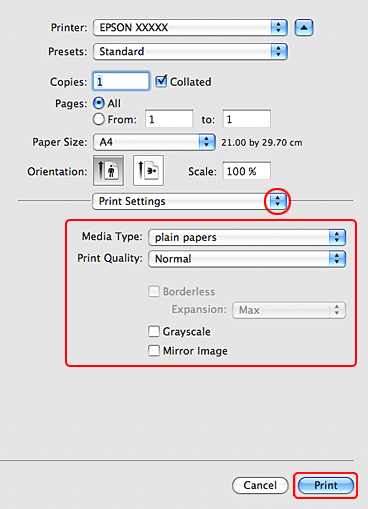
Изберете Print Settings (Настройки за печат) от изскачащото меню.
|
|
Направете настройките, които желаете да използвате при отпечатване. Вижте онлайн помощта за повече подробности за Print Settings (Настройки за печат).
|
|
Кликнете върху Print (Печат), за да стартирате отпечатването.
|
Настройки на принтер за Mac OS X 10.4
|
Отворете файла, който желаете да отпечатате.
|
|
Отворете диалогов прозорец Page Setup.
|
|
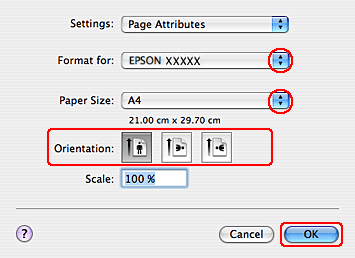
Изберете принтера, който използвате, в настройките Format for.
|
|
Изберете подходящи настройки Paper Size (Р-р на хартията) и Orientation (Ориентация). Можете да дефинирате също специален размер на хартията. За подробности вижте онлайн помощта.
|
|
Кликнете върху OK, за да затворите диалоговия прозорец Page Setup.
|
|
Отворете диалогов прозорец Print (Печат).
|
|
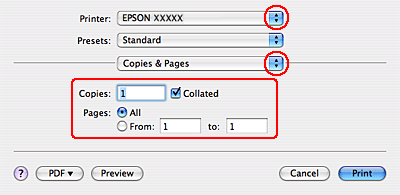
Изберете принтера, който използвате, в настройките Printer. След това направете настройки Copies & Pages.
|
|
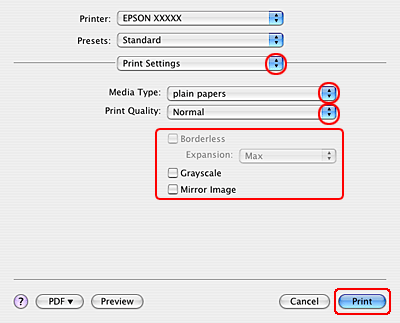
Изберете Print Settings (Настройки за печат) от изскачащото меню.
|
|
Направете настройките, които желаете да използвате при отпечатване. Вижте онлайн помощта за повече подробности за Print Settings (Настройки за печат).
|
 |
Кликнете върху Print (Печат), за да стартирате отпечатването.
|