 |
 |
|
||
 |
||||
Задаване на програма към бутоните на скенера
Можете да назначите всеки от бутоните на скенера да отваря дадена програма в Epson Event Manager, за да се извърши сканирането на проектите ви още по-бързо.
При натискане всеки бутон за сканиране отваря предварително избрана програма. Вижте Използване на бутоните за сканиране за стандартните настройки.
 |
Извършете едно от следните действия, за да стартирате диспечера на събития за Epson.
|
Windows: Изберете бутона "Старт" или Start (Старт) > Programs (Програми) или All Programs (Всички програми) > Epson Software > Event Manager.
Mac OS X: Изберете Applications (Приложения)Epson Software и щракнете двукратно върху иконата Launch Event Manager.
 |
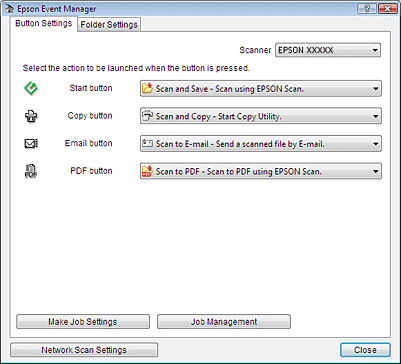
Изберете своя скенер от Scanner (Скенер).
|
 |
Щракнете в списъка върху стрелката до името на бутона. След това изберете този, който искате да зададете.
|
 |
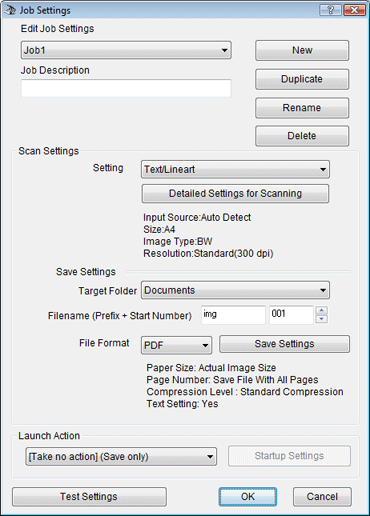
Ако искате да добавите действието, щракнете върху Make Job Settings. Въведете Job Description, задайте нужните Scan Settings (Настройки за сканиране) и щракнете върху OK.
|
 Забележка:
|
След като приключите с настройките на задачата, върнете се към стъпка 3 и изберете зададеното действие.
|
 |
Щракнете върху Close, за да затворите прозореца Epson Event Manager.
|
Сега всеки път, когато натискате зададения бутон, се изпълнява избраното действие.
Забележка:|
Ако имате нужда от помощ с използването на Epson Event Manager, извършете едно от следните действия.
За Windows: Щракнете върху иконата  в горния десен ъгъл на екрана. в горния десен ъгъл на екрана.За Mac OS X: Щракнете върху Help от менюто, след това щракнете върху Epson Event Manager Help |