 |
 |
|
||
 |
||||
Използване на скенера като копирна машина
Можете да използвате скенера си заедно принтер, свързан с компютъра ви, точно както бихте използвали копирна машина. Можете дори да уголемявате и смалявате, да възстановявате избледнели цветове, да премахвате прах, подобрявате текст и коригирате яркостта и контраста на изображението, докато копирате.
 |
Поставете оригинала или оригиналите си върху поставката за документи. Вижте една от тези секции за подробности.
|
Документи или снимки: Поставяне на документи или снимки
Филми или диапозитиви: Поставяне на филм или диапозитиви (само за Perfection V370 Photo)
 |
Стартирайте Copy Utility по един от тези начини.
|
Натиснете бутона за копиране  на скенера.
на скенера.
Windows: Изберете бутона "Старт" или Start (Старт) > Programs (Програми) или All Programs (Всички програми) > Epson Software > Copy Utility.
Mac OS X: Изберете Applications (Приложения) > Epson Software > Copy Utility и щракнете двукратно върху иконата Copy Utility.
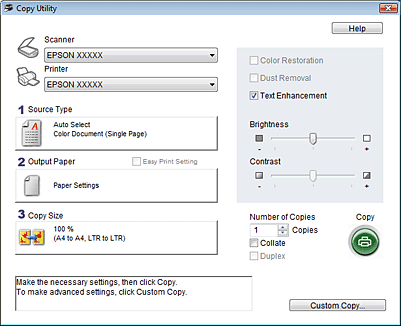
 |
Изберете скенера си от списъка Scanner.
|
 |
Изберете принтера си от списъка Printer.
|
 |
Щракнете върху полето Source Type, изберете типа оригинал/и, които ще копирате, и щракнете върху OK. Вижте следната таблицата за указания.
|
|
Настройка за Source Type
|
Тип документ
|
|
Color Document (Single Page)
|
Цветен документ от една страница, съдържаща текст или текст и графика, например рекламен лист.
|
|
Black & White Document (Single Page)
|
Черно-бели документи от една страница, съдържаща текст или текст и графика, например писмо.
|
|
Color Document (Multiple Pages)
|
Цветни документи от няколко страници, съдържащи текст или текст и графика, например брошура.
|
|
Black & White Document (Multiple Pages)
|
Черно бели документи от много страници, съдържащи текст или текст и графика, например ръководство.
|
|
Photo
|
Цветни или черно-бели снимки.
|
|
Negative Film
|
Цветни ленти от негативи.
|
|
Positive Film
|
Цветни диапозитиви или ленти от позитивен филм.
|
 |
Щракнете върху полето Output Paper, изберете типа и размера на хартията, която сте заредили в принтера, и щракнете върху OK.
|
 Забележка:
|
Ако печатате на определени принтери Epson, можете да видите прозореца с настройките на принтера. Вижте документацията на принтера си за инструкции относно избора на настройки.
|
 |
Ако искате да увеличите или смалите изображението или изображенията си при копирането, щракнете върху полето Copy Size, изберете увеличаване/смаляване и щракнете върхуOK.
|
Забележка:|
Ако печатате на принтер Epson, който поддържа печат без рамки, можете да изберете опции за Margins (Граници) (рамки) или No Margins (без рамки).
|
 |
Ако копирате избледняла снимка и искате да възстановите цветовете, отметнете квадратчето Color Restoration. То е достъпно само когато Source Type е Photo, Negative Film или Positive Film.
|
 |
Ако се налага да премахнете следи от прах при копирането, отметнете квадратчето Dust Removal. То е достъпно само когато Source Type е Negative Film или Positive Film.
|
 |
Ако копирате цветен или черно-бял документ, можете да подобрите контраста на текста и линейните графики, като оставите отметка в квадратчето Text Enhancement. То е достъпно само когато Source Type е Color Document (Single Page), Black & White Document (Single Page), Color Document (Multiple Pages) или Black & White Document (Multiple Pages).
|
 |
Ако се налага да коригирате яркостта на оригиналите си или контраста между тях при копирането, щракнете върху плъзгачите под настройките Brightness и/или Contrast. Contrast може да се коригира само когато Source Type е Photo, Negative Film или Positive Film.
|
 |
При необходимост щракнете върху стрелката в полето Number of Copies, за да изберете желания брой копия.
|
 |
Когато сте готови да сканирате и принтирате, щракнете върху Copy.
|
Забележка:|
Ако искате да направите предварителен преглед на сканираните материали, преди да ги принтирате или да изберете допълнителни настройки за копиране, щракнете върху Custom Copy в долната част на прозореца. Щракнете върху Help в Copy Utility за инструкции за използването на функциите за Custom Copy.
|