 |
 |
|
||
 |
||||
Сканиране в PDF файл
Можете да създавате PDF файл със следните функции.
Сканиране на множество страници на документ в един PDF файл: Можете да сканирате множество страници на документ в един PDF файл.
Създаване на PDF файл с възможност за търсене в него (само за Windows): Можете да създадете PDF файл с функция за търсене, така че да можете да търсите думи във файла. (Тази функция може да не е достъпна в някои държави.)
Определяне на броя на страниците в един PDF файл Можете да определите максималния брой страници, които могат да се включат в един PDF файл. Например, ако укажете 4 в прозореца и после сканирате 20 страници от документа, ще бъдат създадени автоматично 5 PDF файла.
 Забележка:
|
Имате нужда от ABBYY FineReader от комплекта на скенера си, за да използвате някои от тези функции. Ако сте инсталирали софтуера си за сканиране, както е описано на листа Започнете оттук, той вече е инсталиран.
|
Сканиране в PDF файл, като се използва бутонът за PDF
 |
Поставете документа си върху поставката за документи. Вижте Поставяне на документи или снимки за подробности.
|
 |
Натиснете бутона за PDF
 на скенера. на скенера. |
 |
Щракнете върху Settings (Настройки).
|
 |
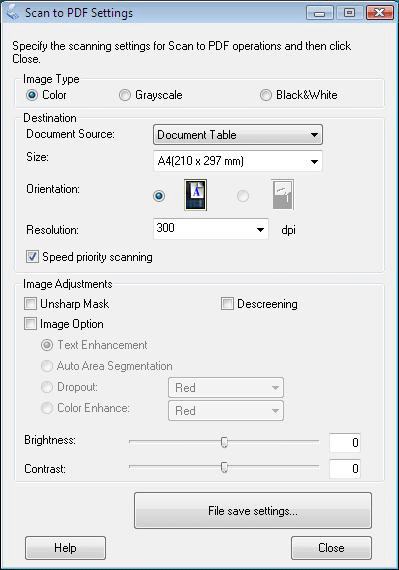
Задайте нужните настройки.
|
 |
Щракнете върху File Save Settings (Настройки за запазване на файла). Текущите стойности на Paper Size (Размер на хартията), Orientation (Ориентация), Margin (Поле) и други настройки са показани под Details (Подробности).
|
 Забележка:
|
Ако премахнете отметката от квадратчето Show Add Page dialog after scanning (Да се покаже диалоговият прозорец "Добавяне на страница" след сканиране) в прозореца File Save Settings (Настройки за запазване на файла), прозорецът Add Page Confirmation (Потвърждение за добавяне на страница) не се появява и Epson Scan автоматично запазва документа ви.
|
 |
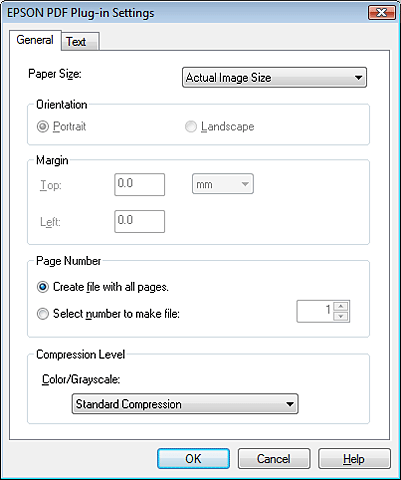
Ако се наложи да промените някои от текущите настройки за PDF, щракнете върху Options (Опции).
|
 Забележка:
|
Разделът Text (Текст) е достъпен само ако е инсталиран ABBYY FineReader от комплекта на скенера ви.
|
Изберете настройките, които отговарят на документа ви, и щракнете върху OK. Ще се върнете в прозореца File Save Settings (Настройки за запазване на файла).
За други настройки в прозореца EPSON PDF Plug-in Settings (Настройки на приставка EPSON PDF) вижте "Помощ за Epson Scan".
 |
Направете другите настройки за запазване на файла и щракнете върху OK.
|
 |
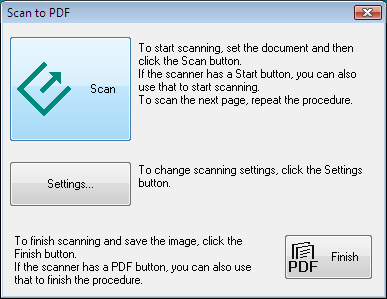
Щракнете върху Close (Затваряне), за да затворите прозореца Scan to PDF Settings (Настройки за сканиране в PDF файл), а след това щракнете върху Scan (Сканиране) или натиснете бутона за стартиране
 на скенера. Epson Scan сканира страницата ви. на скенера. Epson Scan сканира страницата ви. |
Ако сканирате единична страница, преминете към стъпка 10.
 |
Ако сканирате няколко страници, заменете първата страница на поставката за документи с втората и щракнете върху Scan (Сканиране) или натиснете отново бутона за стартиране
. Повторете тази стъпка за всяка страница от документа си. |
 |
Щракнете върху Finish (Край) или натиснете бутона за PDF
на скенера. Документът ви се запазва като PDF файл в папката Pictures (Снимки) или My Pictures (Моите снимки) или на мястото, което сте избрали от прозореца File Save Settings (Настройки за запазване на файла). |
