 |
 |
|
||
 |
||||
Проблеми с качеството на сканиране
Краищата на оригиналите ви не се сканират
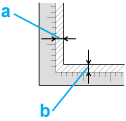
Преместете документа или снимката на около 3 мм (0,12 инча) от хоризонталните и вертикалните краища на поставката за документи, за да избегнете отрязване.

Виждате само няколко точки в сканираното изображение
Уверете се, че документът или снимката са поставени върху поставката за документи със страната за сканиране надолу. Вижте Поставяне на документи или снимки за подробности.
Проверете настройките на софтуера за сканиран, като напр. типа изображение и разделителната способност.
Линия или редица от точки се появява винаги в сканираните изображения
Възможно е поставката за документи или прозорецът на модула за прозрачни оригинали да се нуждаят от почистване. Почистете поставката за документи. Вижте Почистване на скенера.
Ако още имате проблеми, е възможно поставката за документи или прозорецът на модула за прозрачни оригинали да са надраскани. Свържете се с доставчика си за помощ. Вижте Вашият търговец.
Правите линии в изображението излизат изкривени
Уверете се, че документът лежи напълно изправен в поставката за документи.
Изображението е разкривено или размазано

Уверете се, че документът или снимката лежат без гънки върху поставката за документи. Уверете се също, че документът или снимката не са набръчкани или сгънати.
Уверете се, че не премествате документа, снимката или скенера си по време на сканиране.
Уверете се, че скенерът е поставен на плоска, стабилна повърхност.
Проверете настройките на софтуера за сканиран, като напр. разделителната способност и корекцията на изображението.
Цветовете са разпокъсани или разкривени по краищата на изображението

Ако документът ви е много дебел или с вълнисти краища, покрийте ги с хартия, за да блокирате външната светлина, докато сканирате.
Сканираното изображение е твърде тъмно

Проверете настройките на софтуера за сканиран, като напр. типа изображение и разделителната способност.
Проверете настройките на яркостта и контраста на монитора си.
Образ от обратната страна на оригиналите се показва в сканираното изображение
Ако оригиналите ви са принтирани върху тънка хартия, образите от обратната им страна могат да са видими за скенера и да се показват в сканираното изображение. Опитайте да сканирате оригинала с парче черна хартия, поставена на обратната му страна. Също така проверете настройките на софтуера за сканиран, като напр. типа изображение и корекцията на изображението.
В сканираното ви изображение има вълнообразен ефект
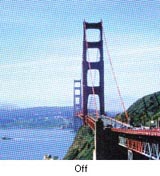
Възможно е да се появят вълнички или кръстовидна мозайка (наричани ефект на Моарé) в сканираното изображение на принтиран документ. Той се причинява от смущенията между различаващите се нива на интензивност на екрана на скенера и на фона от полутонове в оригинала ви.
|
Оригинално изображение
|
С приложение на Descreening (Премахване на растера)
|
 |
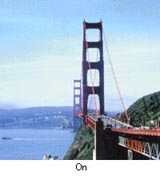 |
Изберете квадратчето Descreening (Премахване на растера) в Office Mode (Режим за офис), Home Mode (Станд. режим) или Professional Mode (Професионален режим). В Professional Mode (Професионален режим) изберете подходяща Screen Ruling (Линиатура) за Descreening (Премахване на растера) и не избирайте настройката Unsharp Mask (Разфокусирана маска) в Epson Scan. Вижте помощта за Epson Scan за подробности.
Изберете по-ниска разделителна способност. Вижте помощта за софтуера за сканиране за подробности.
 Забележка:
|
Не можете да премахнете вълнообразния ефект, ако сканирате филм или едноцветни изображения или сканирате с разделителна способност, по-висока от 600 dpi.
|
Не се разпознават знаци при превръщане в текст за редактиране (OCR)
Уверете се, че документът лежи напълно изправен в поставката за документи.
Опитайте с функцията за корекция на наклона. Вижте помощта за софтуера за сканиране за подробности.
Проверете в ръководството на софтуера ви за OCR, за да видите дали има настройки, които можете да направите.
Сканираните цветове се различават от оригиналните
Качеството на сканиране може да бъде подобрено чрез промяна на текущите настройки или коригиране на сканираното изображение. Вижте Коригиране на сканираното изображение
Проверете възможностите за съответствие и управление на цветовете на своите компютър, видеокарта и софтуер. Някои компютри могат да променят цветната гама на екрана. Вижте своите ръководства за софтуер и хардуер за подробности.
Използвайте системата за управление на цветовете за вашия компютър: ICM за Windows или ColorSync за Macintosh. Добавете цветен профил, който съответства на монитора ви, за да подобрите екранното съответствие на цветовете. Точното цветово съответствие е много трудно. Проверете в документацията на софтуера и монитора си за информация относно цветово съответствие и калибриране.
Отпечатаните цветове никога не могат да съответстват точно на тези от монитора ви, понеже принтерите и мониторите използват различни цветови системи: мониторите използват RGB (червено, зелено и синьо), а принтерите обикновено използват CMYK (циан, магента, жълто и черно).
Пръстен от ленти се появява в сканираното ви изображение от филм или диапозитиви (само за Perfection V370 Photo)
Понякога се появяват пръстеновидни ленти (наричани Нютонов пръстен) в сканираните изображения на прозрачни материали. Това е възможно при огъване на филма.
Изображенията за завъртени неправилно
Уверете се, че документите или снимките са поставени правилно върху поставката за документи. Вижте Поставяне на документи или снимки за подробности.
Уверете се, че филмът или диапозитивите са поставени правилно в държача за филми и той се намира на подходящото място на поставката за документи. Вижте Поставяне на филм или диапозитиви (само за Perfection V370 Photo) за подробности.
Завъртете изображенията. Вижте помощта за софтуера за сканиране за подробности.