 |
 |
|
||
 |
||||
Печат върху CD и DVD

Софтуерът Epson Print CD, предоставен с принтера, позволява създаване на етикети за CD/DVD. След като създадете файл с етикет, можете да го отпечатате директно на 12-см и 8-см CD/DVD.
Забележка за печат върху CD/DVD
Съхранявайте поставката за CD/DVD на равно място. Изкривена или повредена поставка за CD/DVD може да доведе до неправилна работа на принтера.
Използвайте само CD/DVD дискове, обозначени като подходящи за печат, например, “Подходящ за печат от страна на етикета” или “Подходящ за печат с мастилено струйни принтери”.
Печатайте само на кръгли CD/DVD дискове.
За повече подробности относно работата със CD/DVD и насоки за записване на данни върху CD/DVD вижте документацията на вашия диск.
При печат върху CD/DVD се използва ниско ниво на цветно насищане, за да се осигури качествен печат, противоположно на начина на печат върху специална хартия Epson.
Не печатайте върху CD/DVD преди да запишете данни върху него. Ако направите това, отпечатъци от пръсти, замърсяване или надрасквания по повърхността могат да доведат до грешки при записване.
Опитайте тестов печат върху друг CD/DVD диск и проверете отпечатаната повърхност след един ден, особено при печат на голямо количество CD/DVD дискове.
Преди да използвате или докосвате отпечатаната повърхност на CD/DVD дисковете, уверете се, че са изсъхнали напълно на място, което не е изложено на директна слънчева светлина.
В зависимост от типа CD/DVD диск може да настъпи размазване според нивото на цветово насищане.
Навлажняване на повърхността за печат може да причини размазване.
Ако случайно е извършен печат върху слота за CD/DVD или вътрешното прозрачно отделение, незабавно избършете мастилото.
Повторният печат върху един и същ CD/DVD не може да подобри качеството на печат.
Ако печатате върху CD/DVD чрез приложение, което не поддържа печат върху CD/DVD, могат да се образуват петна върху слота CD/DVD, CD, DVD или вътрешната част на принтера.
Непременно оставете CD и DVD дисковете да изсъхнат напълно преди да ги използвате или да докосвате отпечатаната повърхност.
Ако отпечатаната повърхност е лепкава, дори след изсъхване, нивото на цветно насищане може би е твърде високо. В този случай намалете нивото на цветово насищане в Epson Print CD.
Ако позицията за печат е отместена, коригирайте с Epson Print CD.
Ако мастилото се размазва, коригирайте цветовото насищане с Epson Print CD.
Можете да зададете областта за печат върху CD/DVD чрез Epson Print CD. Задайте областта за печат така, че да съвпада с областта за печат на CD/DVD диска, върху който ще печатате. Когато правите настройки имайте предвид, че неправилните настройки могат да доведат до изцапване на слота за CD/DVD, CD или DVD диска.
Ако поставката е изкарана или не е вкарана правилно при стартиране на печат на CD/DVD, уверете се, че сте я поставили правилно.
 Вижте Поставяне на CD/DVD
Вижте Поставяне на CD/DVD
Ако поставката бъде изкарана при стартиране на печат върху CD/DVD, то принтерът не е готов. Изчакайте докато се появи съобщение на екрана, подканящо ви да поставите поставката. Вкарайте отново поставката и натиснете бутона за хартия  .
.
.След като завършите печата върху CD/DVD, свалете поставката за CD/DVD и установете предната тава в позиция за хартия.
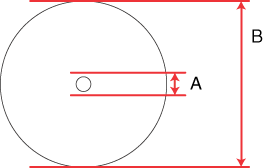
Областта за печат на CD/DVD е, както следва.
|
12-см CD/DVD
|
8-см CD/DVD
|
 |
 |
|
A
|
18 мм
|
|
B
|
120 мм
|
|
C
|
80 мм
|
 Забележка:
|
Ако печатате върху следните области на диска, той или слотът за CD/DVD може да се изцапа с мастило.
|
|
Вътрешна централна област
|
от 18 до 42 мм
|
|
Външна периферна област
|
от 117 до 120 мм (12-см CD/DVD), от 77 до 80 мм (8-см CD/DVD)
|

Позициониране на CD/DVD
Вижте раздела по-долу за подробности за позициониране на CD/DVD диск.
Достъп до Epson Print CD
Вижте следващия раздел за подробности при стартиране на Epson Print CD.
Забележка:|
За да научите как да използвате Epson Print CD, отидете в меню Help.
|
Печат върху CD/DVD за Windows
Epson Print CD ви позволява за печатате изображения върху CD/DVD. Следните инструкции обясняват как да печатате върху CD/DVD чрез Epson Print CD.
Забележка:|
Само един CD или DVD диск може да бъде печатан едновременно. Когато настройката Copies е зададена на 2 или повече, след отпечатване извадете всеки CD или DVD диск от слота и след това поставете следващия CD или DVD диск. Натиснете бутона за хартия
, за да продължите с печата. Вижте Поставяне на CD/DVD
|
Създаване на основни настройки
 |
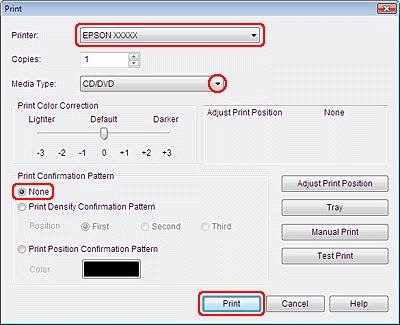
Щракнете върху Print в менюто File. Появява се диалоговият прозорец Print.
|
 |
Уверете се, че вашият принтер е избран като настройка за Printer.
|
 |
Изберете CD/DVD за настройката Media Type (Тип носител).
|
 |
Изберете None за настройката Print Confirmation Pattern, след което щракнете върху Print.
|
Създаване на разширени настройки
Посредством драйвера на принтера можете да направите по-разширени настройки.
|
Щракнете върху Print в менюто File. Появява се диалоговият прозорец Print.
|

|
Натиснете бутона Manual Print.
|

|
Уверете се, че вашият принтер е избран като настройка за Name (Име).
|
|
Изберете A4 за настройката Size (Размер).
|
 |
Изберете CD/DVD за настройката Source (Източник).
|
 |
Изберете Portrait (Портрет) за настройката Orientation (Ориентация).
|
 |
Щракнете върху Properties (Свойства) за достъп до драйвера на принтера.
|

 |
Изберете CD/DVD за настройката Type (Тип).
|
 |
Коригирайте настройките така, че да отговорят на индивидуалните ви нужди.
|
 |
Щракнете върху OK, за да затворите драйвера на принтера.
|
 |
Щракнете върху OK, за да отпечатате данните.
|
Печат върху CD/DVD с предлаган на пазара софтуерен пакет
Когато печатате върху CD/DVD с достъпен на пазара софтуерен пакет, който поддържа CD/DVD печат, трябва да направите следните настройки.
|
Размер
|
A4
|
|
Ориентация
|
Портрет
|
|
Източник (Windows)
|
CD/DVD
|
|
Тип
|
CD/DVD
|
|
Тип тава*
|
Тип тава Epson 2 **
|
* Трябва да се упомене в зависимост от софтуера.
** Наименованието се различава в зависимост от софтуера.