 |
 |
|
||
 |
||||
Проверка на състоянието на принтера
За Windows
Работа с индикатора за напредъка
Когато изпратите заявка за печат към принтера, се появява индикатор за напредъка, както е показано в илюстрацията по-долу.
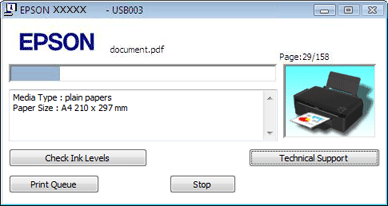
Индикаторът за напредъка посочва изпълнението на текущата заявка за печат и осигурява информация за състоянието на принтера.
Ако се появи проблем по време на печат, в текстовото поле в прозореца на индикатора за напредъка ще се появи съобщение за грешка. За по-подробна информация щракнете върху Technical Support (Техническа поддръжка) за достъп до онлайн Ръководство на потребителя.
Когато е необходимо да допълните пълнител с мастило, щракнете върху бутона How To (Как да) в прозореца и следвайте инструкциите.
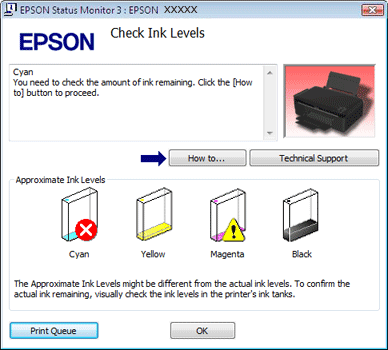
Употреба на EPSON Status Monitor 3
EPSON Status Monitor 3 извежда подробна информация за състоянието на принтера.
Има два начина за достъп до EPSON Status Monitor 3:
Щракнете двукратно върху иконата за пряк път до принтера в Windows taskbar (лента на задачите).
 Вижте От иконата за пряк път в taskbar (лента на задачите), за да добавите икона за пряк път в Windows taskbar (лента на задачите).
Вижте От иконата за пряк път в taskbar (лента на задачите), за да добавите икона за пряк път в Windows taskbar (лента на задачите).Отворете драйвера на принтера, щракнете върху раздел Maintenance (Поддръжка), след което щракнете върху бутона EPSON Status Monitor 3.
Когато отворите EPSON Status Monitor 3, се появява следният прозорец:
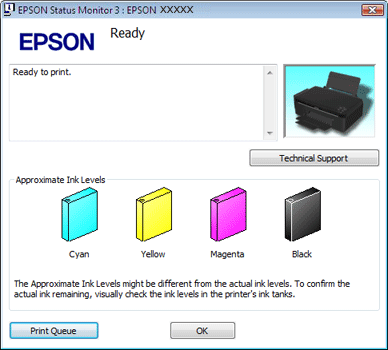
EPSON Status Monitor 3 осигурява следната информация:
Approximate Ink Levels (Приблизителни нива на мастилото):
EPSON Status Monitor 3 осигурява графично представяне на състоянието на пълнителя.
EPSON Status Monitor 3 осигурява графично представяне на състоянието на пълнителя.
Technical Support (Техническа поддръжка):
Можете да получите достъп до Ръководство на потребителя от EPSON Status Monitor 3. Ако откриете проблем, щракнете върху Technical Support (Техническа поддръжка) в прозореца EPSON Status Monitor 3.
Можете да получите достъп до Ръководство на потребителя от EPSON Status Monitor 3. Ако откриете проблем, щракнете върху Technical Support (Техническа поддръжка) в прозореца EPSON Status Monitor 3.
Print Queue (Опашка за печат):
Можете да видите Windows Spooler чрез щракване върху Print Queue (Опашка за печат).
Можете да видите Windows Spooler чрез щракване върху Print Queue (Опашка за печат).
