
Отстраняване на неизправности за мрежовия интерфейс
Преглед на неизправност:
Ако желаете да свържете принтера и компютъра през мрежа, компютърът трябва да се свърже с мрежата предварително. Ако няма мрежов интерфейс, свързан към локалната мрежа (Wi-Fi или Етернет) на компютъра, ще се покаже екранът “Появила се е интерфейсна грешка.”. Следвайте стъпките по-долу, за да решите проблема.

Стъпка 1
Проверете мрежовата среда на компютъра.
Първо, следвайте стъпките по-долу, за да проверите статуса на мрежата на вашия компютър.
Windows
 |
За Windows 7/Vista: Изберете Старт > Control Panel (Контролен панел) > View network status and tasks (Преглед на статуса на мрежата и задачите).
За Windows XP: Изберете start (старт) > Control Panel (Контролен панел) > Network and Internet Connections (Мрежови и интернет свързвания). |
 |
За Windows 7/Vista: Кликнете върху Change adapter settings (Промяна на настройките на адаптера) (за 7) или Manage network connections (Управление на мрежовите свързвания) (за Vista).
За Windows XP: Кликнете върху Network Connections (Мрежови свързвания). |
 |
Уверете се, че иконата за мрежовата връзка е показана.
|
 |
С помощта на таблицата по-долу, проверете иконата за свързване към мрежата и продължете със съответното решение.
|
|
7/Vista
|
XP
|
Тип решение
|
||
|
Икона
|
Текст
|
Икона
|
Текст
|
|
 |
Безжична мрежова връзка
|
 |
Безжична мрежова връзка
|
A |
 |
Безжична мрежова връзка
|  |
Безжична мрежова връзка
|
B |
 |
Локална връзка
|
 |
Локална връзка
|
C |
 |
Локална връзка
|
 |
Локална връзка
|
D |
|
Няма икони
|
Няма икони
|
E |
||
Mac OS X
|
От меню Apple изберете System Preferences (Предпочитания за системата).
|
|
Кликнете върху икона Network (Мрежа).
|
|
Уверете се, че иконата AirPort или Ethernet (Етернет) е показана.
|
|
Потърсете иконата на вашата мрежа и преминете към съответния тип решение.
|
|
Икона
|
Текст
|
Тип решение
|
 |
AirPort
|
A |
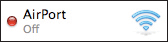 |
AirPort
|
B |
 |
Етернет
|
C |
|
Няма икони
|
E |
|
Стъпка 2
Приложете подходящото решение.
|
Тип решение
|
Статус
|
Решения
|
A |
Компютърът разполага с хардуера за създаване на Wi-Fi мрежови връзки и той е активен, но не е свързан с мрежата.
|
・ Ако вече е създадена Wi-Fi мрежа, като се използва точка за достъп, проверете дали мрежoвите устройства, като рутер или точка за достъп, са включени. След включване на мрежовите устройства, трябва да се изчака няколко минути, преди мрежата да заработи правилно.
・ Ако не сте създали Wi-Fi мрежа чрез точка за достъп, можете да свържете принтера и компютъра директно с помощта на Ad Hoc режим. Вж. “Ad Hoc настройка на компютъра”.
|
B |
Компютърът разполага с хардуера за създаване на Wi-Fi мрежови връзки, но той е деактивиран.
|
・ Активирайте мрежовия статус. След активиране на мрежовия статус, трябва да изчакате няколко минути, преди мрежата да заработи правилно.
|
C |
Компютърът разполага с хардуера за свързване към Етернет мрежа, но той не е свързан към мрежата.
|
・ Ако вече е създадена Етернет мрежа, проверете дали рутерът или хъбът е включен.
・ Проверете дали LAN кабелът е правилно свързан към рутера, хъба и компютъра.
|
D |
Компютърът разполага с хардуера за създаване на Етернет мрежови връзки, но той е деактивиран.
|
・ Активирайте мрежовия статус. След активиране на мрежовия статус, трябва да изчакате няколко минути, преди мрежата да заработи правилно.
|
E |
Хардуерът за Wi-Fi или Етернет връзки не съществува или не може да бъде разпознат.
|
・ Ако има мрежов интерфейс, свързан към или вградени в компютъра, уверете се, че устройството работи.
・ Ако няма мрежов интерфейс, свързан към или вградени в компютъра, не можете да използвате принтера в мрежа. Изберете “Кабелна USB връзка” и свържете принтера и компютъра чрез USB кабел. Ако желаете да използвате принтера в Wi-Fi или Етернет мрежа, първо създайте мрежа за вашия компютър, а след това променете връзката към мрежата. (За подробности вижте мрежовото ръководство.)
|
Ако не знаете как да настроите компютъра или мрежовия интерфейс, вижте документацията за него.
Стъпка 3
Отново проверете иконата за мрежова връзка.
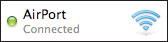
Ако е показана една от следните икони за мрежова връзка, вече можете да свържете принтера и компютъра в мрежа.
|
Мрежа
|
Windows 7/Vista
|
Windows XP
|
Macintosh
|
|
Wi-Fi
 |
 |
 |
 |
|
Етернет
 |
 |
 |
 |
Ако компютърът ви е свързан към интернет чрез G3 или друга мрежа, можете да свържете принтера и компютъра безжично, като използвате Ad Hoc режим, ако има друг мрежов интерфейс на разположение. Въпреки това има ограничения и забележки, с които трябва да се запознаете. За повече информация за създаване на Ad Hoc връзка, вижте "Ad Hoc настройка на компютъра" в мрежовото ръководство.