 |
 |
|
||
 |
||||
Временно печатане само с черно мастило при изразходване на мастилото в цветните касети за мастило
Когато цветното мастило е изразходено, а все още има останало черно мастило, вие можете да продължите да печатате за кратко време, като използвате само черно мастило. Все пак, трябва да смените изразходените касети за мастило възможно най-скоро. Вижте следния раздел, за да продължите да печатате временно с черно мастило.
 Забележка:
|
Реалният период от време може да бъде различен в зависимост от условията на употреба, отпечатваните изображения, настройките на печата и честотата на използване.
Тази функция липсва за Mac OS X 10.4 или по-стари версии.
|
За Windows
Следвайте стъпките по-долу, за да продължите да печатате временно с черно мастило.
 |
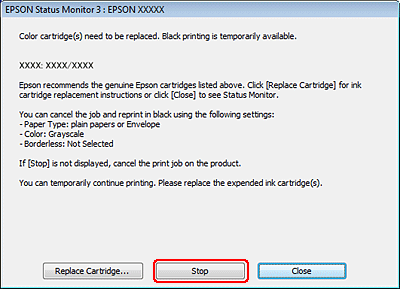
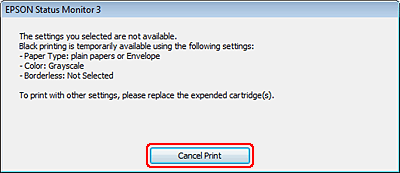
Когато EPSON Status Monitor 3 ви извежда съобщение да откажете заявката за печат, кликнете върху Stop (Стоп) или Cancel Print (Откажи печат), за да откажете заявката за печат.
|
 Забележка:
|
Ако се появи грешка, показваща, че е изразходена цветна касета за мастило, от друг компютър в мрежата, може да се наложи да отмените печатането от принтера.
|
 |
Заредете обикновена хартия или плик.
|
 |
Достъп до настройки на принтера.
|
 |
Щракнете върху раздела Main (Главно) и след това направете подходящите настройки.
|
 |
Изберете plain papers (обикновени хартии) или Envelope (Плик) а настройка Type (Тип).
|
 |
Изберете квадратчето за отмятане Grayscale (Скала на сивото) в Print Options (Опции за печат).
|
 |
Кликнете върху OK, за да затворите прозореца за настройка на принтера.
|
 |
Отпечатайте вашия файл.
|
 |
Epson Status Monitor 3 се извежда отново на екрана на вашия компютър. Щракнете върху Print in Black (Отпечатване в черно), за да печатате с черно мастило.
|

За Mac OS X
Забележка:|
Тази функция липсва за Mac OS X 10.4 или по-стари версии.
|
Следвайте стъпките по-долу, за да продължите да печатате временно с черно мастило.
|
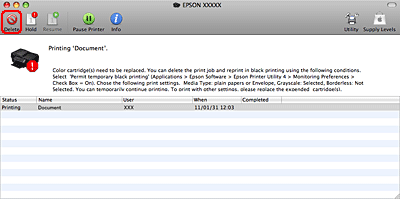
Ако печатането не може да бъде възобновено, кликнете върху иконата на принтер в Dock (Док). Ако се изпише съобщение за грешка, което ви приканва да прекратите печатането, кликнете върху Delete (Изтрий) и следвайте стъпките по-долу, за да отпечатате отново документа с черно мастило.
|
 Забележка:
|
Ако се появи грешка, показваща, че е изразходена цветна касета за мастило, от друг компютър в мрежата, може да се наложи да отмените печатането от принтера.
|
|
Отворете диалогов прозорец Epson Printer Utility 4.
|
|
Щракнете върху Monitoring Preferences (Предпочитания за проследяване) в горния, ляв ъгъл на прозореца Epson Printer Utility 4.
|
|
Уверете се, че е избрано квадратчето за отмятане Permit temporary black printing и след това затворете прозореца.
|
|
Заредете обикновена хартия или плик.
|
|
Отворете диалогов прозорец Print (Печат).
|
|
Щракнете върху бутона
 , за да разширите диалоговия прозорец. , за да разширите диалоговия прозорец. |
|
Изберете принтера, който използвате, в настройките Printer (Принтер) и след това направете подходящите настройки.
|
|
Изберете Print Settings (Настройки за печат) от изскачащото меню.
|
 |
Изберете plain papers (обикновени хартии) или Envelope (Плик) а настройка Media Type (Тип носител).
|
 |
Изберете квадратчето за отмятане Grayscale (Скала на сивото).
|
 |
Щракнете върху Print (Печат), за да затворите диалоговия прозорец Print (Печат).
|