 |
 |
|
||
 |
||||
فحص فوهات رأس الطباعة
إذا لاحظت أن المطبوعات باهتة بشكل غير متوقع أو أن هناك نقاطًا مفقودة، فربما يمكنك تحديد المشكلة عن طريق فحص فوهات رأس الطباعة.
يمكنك التحقق من فوهات رأس الطباعة من الكمبيوتر عن طريق استخدام البرنامج المساعد Nozzle Check (فحص رأس الطباعة) أو من الطابعة عن طريق استخدام الأزرار.
استخدام البرنامج المساعد Nozzle Check (فحص رأس الطباعة) في نظام Windows
اتبع الخطوات التالية لاستخدام البرنامج المساعد Nozzle Check (فحص رأس الطباعة).
 |
تأكد من عدم الإشارة إلى تحذيرات أو أخطاء مبينة على شاشة لوحة التحكم.
|
 |
تأكد من تحميل ورق بحجم A4 في وحدة تغذية الورق.
|
 |
انقر بزر الماوس الأيمن فوق رمز الطابعة في taskbar (شريط المهام)، ثم حدد Nozzle Check (فحص رأس الطباعة).
|
إذا لم يظهر رمز الطابعة، فارجع إلى القسم التالي لإضافة الرمز.
 |
اتبع الإرشادات المعروضة على الشاشة.
|

استخدام البرنامج المساعد Nozzle Check (فحص رأس الطباعة) لنظام التشغيل Mac OS X
اتبع الخطوات التالية لاستخدام البرنامج المساعد Nozzle Check (فحص رأس الطباعة).
|
تأكد من عدم الإشارة إلى تحذيرات أو أخطاء مبينة على شاشة لوحة التحكم.
|
|
تأكد من تحميل ورق بحجم A4 في وحدة تغذية الورق.
|
|
قم بالوصول إلى مربع الحوار Epson Printer Utility 4.
|
|
انقر فوق الزر Nozzle Check (فحص رأس الطباعة).
|
 |
اتبع الإرشادات المعروضة على الشاشة.
|
استخدام أزرار الطابعة
اتبع الخطوات أدناه لفحص فوهات رأس الطباعة باستخدام أزرار الطابعة.
|
تأكد من عدم الإشارة إلى تحذيرات أو أخطاء مبينة على شاشة لوحة التحكم.
|
|
أوقف تشغيل الطابعة.
|
|
تأكد من تحميل ورق بحجم A4 في وحدة تغذية الورق.
|
|
اضغط مع الاستمرار على زر
 واضغط على الزر واضغط على الزر  لتشغيل الطابعة. لتشغيل الطابعة. |
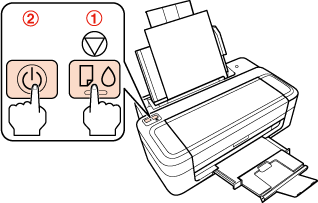
|
بعد تشغيل الطابعة، حرر كلا الزرين. تقوم الطابعة بطباعة نموذج لفحص الفوهات.
|
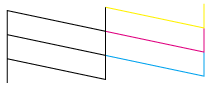
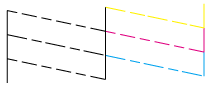
فيما يلي نموذجان لفحص الفوهات.
قارن جودة صفحة الفحص المطبوعة مع العينة الموضحة أدناه. في حالة عدم ظهور مشكلات تتعلق بجودة الطباعة مثل حدوث فجوات أو فقد مقاطع في سطور الاختبار، فإن رأس الطباعة يكون سليمًا.
أما في حالة فقد أي أجزاء من السطور المطبوعة، كما هو موضح أدناه، فقد يدل ذلك على انسداد فوهة الحبر أو عدم محاذاة رأس الطباعة.
 انظر
انظر