 |
 |
|
||
 |
||||
استخدام Epson Install Navi
يتناول هذا القسم بالوصف طريقة استخدام الطابعة من كمبيوتر ثانٍ أو إضافي على شبكتك الخاصة. يتم الإعداد من خلال اتباع الإرشادات الموجودة على الشاشة من المُثبت (Install Navi) الموجود على قرص برامج الطابعة.
 ملاحظة:
|
قبل البدء في الإعداد لاستخدام كمبيوتر ثانٍ أو إضافي، تأكد أن أجهزة الشبكة لديك، مثل جهاز التوجيه أو المحول اللاسلكي أو المحور، تعمل بشكل صحيح.
عند ظهور شاشة تحذير الأمان الخاصة بنظام التشغيل أو التطبيق الخاص بك، انقر فوق Unblock (إلغاء الحظر) أو Allow (السماح) لإنشاء استثناء لجدار الحماية.
لا تنقر فوق Keep Blocking (استمرار الحظر)، أو Block (حظر)، وما إلى ذلك على شاشة برنامج الأمان المتوافرة تجارياً. واعتمادا على برامج الأمان المتاحة تجارياً والمستخدمة، فقد لا يساعد الإجراء السابق على إنشاء الاتصال. في هذه الحالة، قم بإنهاء برنامج الأمان مؤقتاً ثم استخدم برنامج الطابعة. 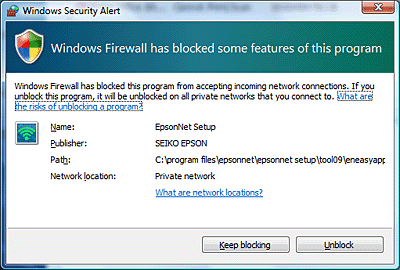 إذا أردت إجراء إعدادات الشبكة، قم بإزالة بطاقة الذاكرة من الطابعة قبل البدء في الإعداد.
بالنسبة لمستخدمي نظام التشغيل Macintosh، يلزم تثبيت QuickTime الإصدار 7.x (أو أحدث) على الكمبيوتر الخاص بك لتتمكن من ضبط إعدادات الشبكة باستخدام برنامج التثبيت.
|
 |
قم بتشغيل الطابعة وتأكد من عمل اتصال Wi-Fi/إيثرنت بشكل طبيعي.
|
 |
أدخل قرص البرامج في محرك الأقراص المضغوطة\DVD.
بالنسبة إلى Mac OS X، انقر نقرًا مزدوجًا فوق رمز Install Navi. |
ملاحظة:|
في حالة عدم ظهور شاشة التثبيت تلقائيًا في نظام Windows، انقر نقرًا مزدوجًا فوق رمز القرص في Computer (الكمبيوتر) (أو My Computer (جهاز الكمبيوتر)) من قائمة الوضع المنبثقة.
|
 |
اقرأ اتفاقية الترخيص بعناية.
|
 |
إذا كنت توافق على شروط الترخيص، فحدد الزر المناسب ثم انقر فوق Next (التالي).
|
 |
حدد Epson Drivers and Utilities (برامج التشغيل والبرامج المساعدة من Epson) وEpson Network Utilities (البرامج المساعدة لشبكة Epson) ثم انقر فوق Install (تثبيت).
|
 |
انتظر أثناء تثبيت البرنامج.
|
 |
حدد أسلوب اتصال الشبكة.
|
 |
حدد Additional computer setup (إعداد إضافي للكمبيوتر) ثم انقر فوق Next (التالي).
|
 |
اتبع الإرشادات المعروضة على الشاشة.
|