
استكشاف أخطاء واجهة الشبكة وإصلاحها
نظرة عامة على المشكلة:
عند رغبتك في توصيل الطابعة والكمبيوتر عبر شبكة، يلزم اتصال الكمبيوتر بالشبكة مقدمًا. وإذا لم تكن هناك واجهة شبكة متصلة بالشبكة المحلية (Wi-Fi أو إيثرنت) على الكمبيوتر، فسيتم عرض الشاشة "حدث خطأ بالواجهة". اتبع الخطوات الواردة أدناه لحل المشكلة.

الخطوة 1
تحقق من بيئة شبكة الكمبيوتر لديك.
أولاً، اتبع الخطوات الواردة أدناه للتحقق من حالة شبكة الكمبيوتر.
نظام التشغيل Windows
 |
بالنسبة إلى نظامي Windows 7/Vista: حدد ابدأ > Control Panel (لوحة التحكم) > View network status and tasks (عرض حالة الشبكة ومهامها).
بالنسبة إلى Windows XP: حدد start (ابدأ) > Control Panel (لوحة التحكم) > Network and Internet Connections (اتصالات الشبكة والإنترنت). |
 |
بالنسبة إلى نظامي Windows 7/Vista: انقر فوق Change adapter settings (تغيير إعدادات المحول) (بالنسبة إلى نظام 7) أو Manage network connections (إدارة اتصالات الشبكة) (بالنسبة إلى Vista).
بالنسبة إلى نظام Windows XP: انقر فوق Network Connections (اتصالات الشبكة). |
 |
تأكد من عرض رمز اتصال الشبكة.
|
 |
باستخدام الجدول أدناه، تحقق من رمز اتصال الشبكة وتابع العمل باستخدام الحل المناسب.
|
|
7/Vista
|
XP
|
نوع الحل
|
||
|
الرمز
|
النص
|
الرمز
|
النص
|
|
 |
اتصال الشبكة اللاسلكية
|
 |
اتصال الشبكة اللاسلكية
|
A |
 |
اتصال الشبكة اللاسلكية
|  |
اتصال الشبكة اللاسلكية
|
B |
 |
الاتصال المحلي
|
 |
الاتصال المحلي
|
C |
 |
الاتصال المحلي
|
 |
الاتصال المحلي
|
D |
|
بدون رموز
|
بدون رموز
|
E |
||
نظام Mac OS X
|
حدد System Preferences (تفضيلات النظام) من القائمة Apple.
|
|
انقر فوق رمز Network (الشبكة).
|
|
تأكد من عرض الرمز AirPort أو Ethernet.
|
|
ابحث عن رمز الشبكة وانتقل إلى نوع الحل المناسب.
|
|
الرمز
|
النص
|
نوع الحل
|
 |
AirPort
|
A |
 |
AirPort
|
B |
 |
إيثرنت
|
C |
|
بدون رموز
|
E |
|
الخطوة 2
قم بإجراء الحل المناسب.
|
نوع الحل
|
الحالة
|
الحلول
|
A |
يشتمل الكمبيوتر على جهاز إجراء اتصالات شبكة Wi-Fi وهو ممكّن، ولكنه غير متصل بالشبكة.
|
・ إذا كان قد تم إعداد شبكة Wi-Fi بالفعل باستخدام نقطة وصول، فتحقق من تشغيل أجهزة الشبكة مثل الموجه أو نقطة الوصول. بعد تشغيل أجهزة الشبكة، يلزم الانتظار عدة دقائق حتى تعمل الشبكة بشكل صحيح.
・ إذا لم تكن قد قمت بإعداد شبكة Wi-Fi باستخدام نقطة وصول، يمكنك توصيل الطابعة والكمبيوتر مباشرةً باستخدام وضع Ad Hoc. انظر "إعداد Ad Hoc على الكمبيوتر".
|
B |
يشتمل الكمبيوتر على جهاز إجراء اتصالات شبكة Wi-Fi، لكنه غير ممكّن.
|
・ تنشيط حالة الشبكة. بعد تنشيط حالة الشبكة، يلزم الانتظار عدة دقائق حتى تعمل الشبكة بشكل صحيح.
|
C |
يشتمل الكمبيوتر على جهاز إجراء اتصالات شبكة إيثرنت، لكنه غير متصل بالشبكة.
|
・ إذا كان قد تم إعداد شبكة إيثرنت بالفعل، فتحقق من تشغيل الموجه أو الموزع.
・ تحقق من توصيل كابل الشبكة المحلية بشكل صحيح بالموجه والموزع والكمبيوتر.
|
D |
يشتمل الكمبيوتر على جهاز إجراء اتصالات شبكة إيثرنت، لكنه غير ممكّن.
|
・ تنشيط حالة الشبكة. بعد تنشيط حالة الشبكة، يلزم الانتظار عدة دقائق حتى تعمل الشبكة بشكل صحيح.
|
E |
جهاز اتصالات Wi-Fi أو إيثرنت غير موجود أو تعذر التعرف عليه.
|
・ إذا كانت هناك واجهة شبكة ملحقة بالكمبيوتر أو مضمنة به، فتأكد من أن الجهاز يعمل.
・ إذا لم تكون هناك واجهة شبكة ملحقة بالكمبيوتر أو مضمنة به، فلا يمكنك استخدام الطابعة عبر الشبكات.
حدد "اتصال USB سلكي" وقم بتوصيل الطابعة والكمبيوتر عبر كابل USB.
إذا كنت تريد استخدام الطابعة عبر شبكة Wi-Fi أو إيثرنت، فقم أولاً بإعداد شبكة للكمبيوتر ثم قم بتغيير الاتصال بالشبكة. (انظر دليل الشبكة للاطلاع على التفاصيل.)
|
إذا لم تكن تعرف كيفية إعداد الكمبيوتر أو واجهة الشبكة، فراجع وثائق واجهة الكمبيوتر أو الشبكة.
الخطوة 3
تحقق من رمز اتصال الشبكة مجددًا.
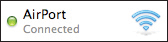
في حال عرض أحد رموز اتصال الشبكة التالية، يمكنك حينئذ توصيل الطابعة والكمبيوتر عبر شبكة.
|
الشبكة
|
Windows 7/Vista
|
Windows XP
|
نظام التشغيل Macintosh
|
|
Wi-Fi
 |
 |
 |
 |
|
إيثرنت
 |
 |
 |
 |
في حال اتصال الكمبيوتر بالإنترنت عبر شبكة من الجيل الثالث وهكذا، فليس بإمكانك إلا توصيل الطابعة والكمبيوتر لاسلكيًا باستخدام الوضع Ad Hoc عند توفر واجهة شبكة أخرى. إلا أنه توجد قيود وإشعارات تلزم معرفتها. للاطلاع على المزيد من التفاصيل حول إجراء اتصال وضع Ad Hoc، راجع "إعداد Ad Hoc على الكمبيوتر" في دليل الشبكة.