 |
 |
|
||
 |
||||
وضع Ad Hoc
في الوضع Ad Hoc، يتم الاتصال بين الطابعة والكمبيوتر لاسلكيًا دون استخدام نقطة وصول. أولاً، قم بتعيين إعدادات Ad Hoc في الكمبيوتر (SSID) للاتصال باستخدام وضع Ad Hoc.
إعداد Ad Hoc على الكمبيوتر
 ملاحظة:
|
حتى عند وجود اتصال Wi-Fi، قد لا يتم الاتصال بين الطابعة والكمبيوتر في البيئة لديك. وينبغي أن تكون قادرًا على إعداد اتصال Ad Hoc. وهو عبارة عن اتصال مباشر بين الطابعة والكمبيوتر. وهو يتيح توصيل كمبيوتر شخصي واحد فقط. ولن يكون بإمكان أجهزة الكمبيوتر الشخصية الأخرى إجراء اتصال Wi-Fi بالطابعة.
يتوقف إجراء إعداد Ad Hoc بواسطة الكمبيوتر على نظام التشغيل، والكمبيوتر والجهة المصنّعة للأجهزة اللاسلكية لديك. للاطلاع على التفاصيل، راجع مستندات الأجهزة اللاسلكية أو اتصل بخدمة دعم عملاء الجهة المصنّعة. يوضح القسم التالي إعداد الإعدادات القياسية لأنظمة التشغيل Windows 7 أو Vista أو XP أو Mac OS X.
|
بالنسبة إلى نظامي التشغيل Windows 7/Vista
 |
حدد Start (ابدأ) > Control Panel (لوحة التحكم) > View network status and tasks (عرض حالة الشبكة ومهامها).
|
 |
انقر فوق Change adapter settings (تغيير إعدادات المحول) (بالنسبة إلى نظام 7) أو Manage network connections (إدارة اتصالات الشبكة) (بالنسبة إلى نظام Vista).
|
 |
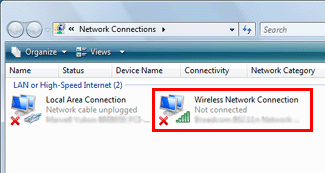
انقر نقرًا مزدوجًا فوق رمز Wireless Network Connection (اتصال الشبكة اللاسلكية).
|
 |
بالنسبة إلى نظام Windows 7: انقر فوق Open Network and Sharing Center (فتح مركز الشبكة والمشاركة) ثم انقر فوق إعداد اتصال أو شبكة جديدة.
بالنسبة إلى نظام Windows Vista: انقر فوق Set up a new connection or network (إعداد اتصال أو شبكة). |
 |
حدد Set up a wireless ad hoc (computer-to-computer) network (إعداد شبكة ad hoc (كمبيوتر-إلى-كمبيوتر) لاسلكية) ثم انقر فوق Next (التالي).
|
 |
انقر فوق Next (التالي).
|
 |
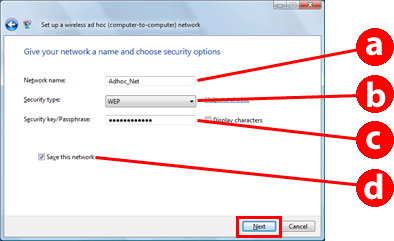
راجع الجدول التالي لتعيين الإعدادات ثم انقر فوق Next (التالي).
|
|
a
|
Network name (SSID) (اسم الشبكة (SSID)): أدخل اسمًا باستخدام الأحرف التالية.
0123456789
!”#$%&’()*+,-./:; ABCDEFGHIJKLMNOPQRSTUVWXYZ abcdefghijklmnopqrstuvwxyz [\]^_`{│}~<=>?@ |
|
b
|
Security type (نوع الأمان): حدد WEP.
|
|
c
|
Security key (مفتاح الأمان): أدخل كلمة مكونة من 5 إلى 13 حرفًا (مثل epson).
|
|
d
|
(بالنسبة إلى نظامي التشغيل Windows 7/Vista
احفظ هذه الشبكة: حدد مربع الاختيار هذا. |
 |
انقر فوق Close (إغلاق).
|
 |
انقر نقرًا مزدوجًا فوق رمز Wireless Network Connection (اتصال الشبكة اللاسلكية).
|
 |
تأكد من تسجيل اتصال Ad Hoc ثم انقر فوق appropriate place on the Desktop (المكان المناسب على سطح المكتب) (بالنسبة إلى نظام 7) أو Cancel (إلغاء الأمر) (بالنسبة إلى نظام Vista).
|
ملاحظة: |
عند عرض الزر Connect (اتصال) عند تحديد اسم الشبكة (SSID)، انقر فوق Connect (اتصال).
|
بالنسبة إلى نظام التشغيل Windows XP
|
حدد Start (ابدأ) > Control Panel (لوحة التحكم) > Network and Internet Connections (اتصالات الشبكة والإنترنت).
|
|
انقر فوق Network Connections (اتصالات الشبكة).
|
|
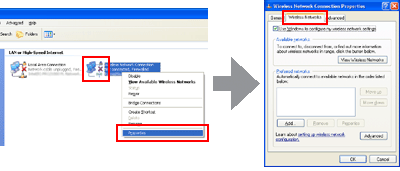
انقر بالزر الأيمن للماوس فوق Wireless Network Connection (اتصال الشبكة اللاسلكية)، حدد Properties (خصائص) ثم انقر فوق علامة التبويب Wireless Networks (شبكات لاسلكية).
|
ملاحظة: |
إذا كنت تستخدم برنامج مساعد مزود مع الجهاز اللاسلكي لديك، قد لا يتم عرض علامة التبويب Wireless Networks (شبكات لاسلكية). للاطلاع على المزيد من التفاصيل، راجع المستندات المرفقة مع الجهاز اللاسلكي.
|
|
حدد استخدام Windows لتكوين إعدادات الشبكة اللاسلكية ثم انقر فوق خيارات متقدمة.
|
|
حدد شبكات كمبيوتر-إلى-كمبيوتر (ad hoc) فقط.
|
|
امسح الاتصال بالشبكات غير المفضلة تلقائيًا ثم انقر فوق Close (إغلاق).
|
|
انقر فوق إضافة.
|
|
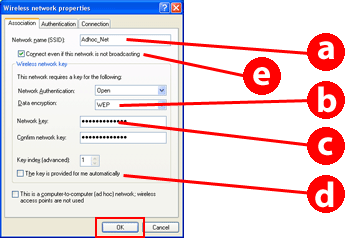
راجع الجدول التالي لتعيين الإعدادات ثم انقر فوق OK (موافق).
|
|
a
|
Network name (SSID) (اسم الشبكة (SSID)): أدخل اسمًا باستخدام الأحرف التالية.
0123456789
!”#$%&’()*+,-./:; ABCDEFGHIJKLMNOPQRSTUVWXYZ abcdefghijklmnopqrstuvwxyz [\]^_`{│}~<=>?@ |
|
b
|
Security type (نوع الأمان): حدد WEP.
|
|
c
|
Security key (مفتاح الأمان): أدخل كلمة مكونة من 5 إلى 13 حرفًا (مثل epson).
|
|
d
|
(نظام Windows XP)
المفتاح متوفر تلقائيًا: امسح هذا المربع لإدخال مفتاح الأمان. |
|
e
|
(نظام Windows XP SP3)
الاتصال حتى عند عدم بث هذه الشبكة: حدد مربع الاختيار هذا. |
|
انقر فوق علامة التبويب الاتصال.
|
|
حدد اتصال بالشبكة عند وجودها داخل المدى ثم انقر فوق OK (موافق).
|
 |
انقر بالزر الأيمن للماوس فوق Wireless Network Connection (اتصال الشبكة اللاسلكية)، وحدد Properties. (خصائص.) ثم انقر فوق علامة التبويب Wireless Networks (شبكات لاسلكية) مرة أخرى.
|
 |
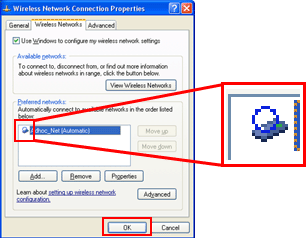
تحقق من وجود دائرة زرقاء حول الرمز ثم انقر فوق OK (موافق).
|
بالنسبة إلى نظام Mac OS X
|
حدد System Preferences من القائمة Apple.
|
|
انقر فوق رمز Network.
|
|
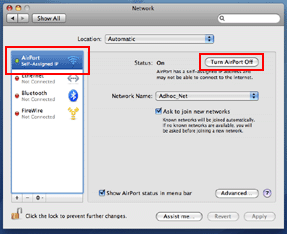
حدد AirPort ثم انقر فوق Turn AirPort On.
|
|
من القائمة Network Name حدد Create Network.
|
|
أدخل اسمًا للشبكة ثم حدد مربع الاختيار Require Password.
|
|
أدخل كلمة مرور ثم انقر فوق OK.
|
|
انقر فوق Advanced.
|
|
انقر فوق TCP/IP.
|
|
تحقق من Using DHCP من القائمة Configure IPv4 ثم انقر فوق OK.
|
|
انقر فوق Apply.
|
