 |
 |
|
||
 |
||||
تشغيل لوحة التحكم
يعتبر دليل الشبكة من الأدلة الشائعة للطابعات المجهزة بوظائف الشبكة. ويتضمن أوصاف متعلقة بميزات مثل شاشة LCD والماسحة الضوئية وفتحة بطاقة الذاكرة والتي قد لا تتضمنها الطابعة لديك.
الاختلافات في تشغيل اللوحة
وتشير بعض الخطوات إلى أسماء القوائم في تشغيل شاشة LCD للطابعات المجهزة بشاشات LCD اللمسية. وبالتالي، قد يختلف التشغيل الحقيقي وفقا لنوع الطابعة. للحصول على معلومات تفصيلية حول طريقة تشغيل الشاشة، انظر الدليل الورقي للطابعة أو دليل الطباعة في دليل المستخدم الفوري.

أمثلة على تشغيل اللوحة
تظهر الاختلافات في التشغيل الفعلي للوحة في الأمثلة التالية.
إرشادات حول دليل الشبكة هذا
 |
ادخل إلى وضع Setup (الإعداد).
|
 |
حدد Wi-Fi/Network Settings.
|
 |
حدد Wi-Fi Setup Wizard.
|
شاشة LCD (عمليات اللمس المباشر) اللمسية
|
اضغط على Setup.
|
|
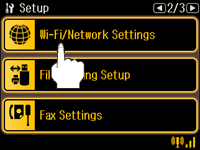
اضغط على أزرار الأسهم لعرض Wi-Fi/Network Settings.
|
|
اضغط على Wi-Fi/Network Settings.
|
 |
اضغط على Wi-Fi Setup Wizard.
|
شاشة LCD بمقاس 2,5 بوصة مع لوحة أزرار (بما في ذلك شاشات LCD اللمسية)
|
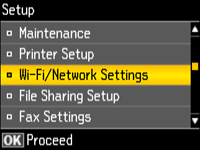
استخدم أزرار الأسهم لتحديد Setup ثم اضغط على الزر OK.
أو اضغط على الزر Setup إذا كان متوفرًا في الطابعة. |
|
حدد Wi-Fi/Network Settings ثم اضغط على الزر OK.
|
|
حدد Wi-Fi Setup Wizard ثم اضغط على الزر OK.
|
شاشة LCD بسيطة مجهزة بلوحة أزرار
|
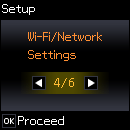
استخدم أزرار الأسهم لتحديد Setup ثم اضغط على الزر OK.
|
|
حدد Wi-Fi/Network Settings ثم اضغط على الزر OK.
|
|
حدد Wi-Fi Setup ثم اضغط على الزر OK.
|
شاشة LCD خطية مجهزة بلوحة أزرار
|
اضغط على الزر Menu.
|
|
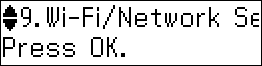
استخدم أزرار الأسهم لتحديد xx. Wi-Fi/Network Settings ثم اضغط على الزر OK.
(تختلف "xx" حسب القائمة.) |
|
حدد xx. Wi-Fi Setup Wizard ثم اضغط على الزر OK.
|