 |
 |
|
||
 |
||||
فحص حالة الطابعة
في نظام التشغيل Windows
 ملاحظة:
|
عند استخدام الطابعة كطابعة مشتركة عبر شبكة مع المجموعات التالية من أجهزة الكمبيوتر، لن تتمكن أنظمة التشغيل الخاصة بالعميل من الاتصال بالطابعة، لذا لن تتوفر بعض الوظائف لهذا العميل.
|
استخدام مقياس التقدم
عند إرسال مهمة طباعة إلى الطابعة، يظهر مؤشر التقدم، كما هو موضح في الرسم التوضيحي التالي.
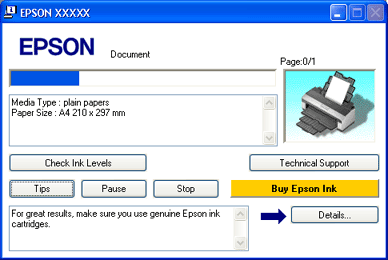
يشير مؤشر التقدم إلى تقدم مهمة الطباعة الحالية ويقدم معلومات حول حالة الطابعة. تعرض هذه النافذة أيضًا رسائل خطأ بالإضافة إلى تلميحات مفيدة للحصول على طباعة أفضل. ارجع إلى القسم المناسب أدناه.
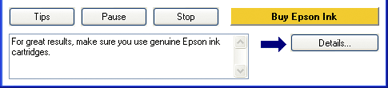
Tips (تلميحات)
تظهر تلميحات للحصول على أفضل ما في برنامج تشغيل الطابعة Epson في مربع النص الموجود في نافذة مقياس التقدم. يظهر تلميح جديد كل 15 ثانية. لمعرفة المزيد من التفاصيل حول التلميح المعروض في النافذة، انقر فوق الزر Details (تفاصيل).
رسائل الخطأ
إذا حدثت مشكلة أثناء الطباعة، فستظهر رسالة خطأ في مربع النص الموجوج في إطار مقياس التقدم. للتعرف على المزيد من المعلومات التفصيلية، انقر فوق Technical Support (الدعم الفني) للوصول إلى User’s Guide (دليل المستخدم) الفوري.
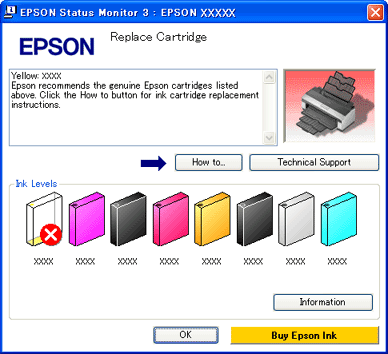
عندما يكون الحبر منخفضًا أو مستنفدًا، يظهر الزر How to (كيفية). انقر فوق How to (كيفية)، وسيرشدك برنامج EPSON Status Monitor 3 خطوة بخطوة للقيام باستبدال الخرطوشة.
استخدام برنامج EPSON Status Monitor 3
يعرض برنامج EPSON Status Monitor 3 معلومات تفصيلية حول حالة الطابعة.
توجد طريقتان للوصول إلى برنامج EPSON Status Monitor 3:
انقر نقرًا مزدوجًا فوق رمز اختصار الطابعة في شريط مهام نظام التشغيل Windows.
 انظر من رمز الاختصار في شريط المهام لإضافة رمز اختصار في شريط مهام نظام التشغيل Windows.
انظر من رمز الاختصار في شريط المهام لإضافة رمز اختصار في شريط مهام نظام التشغيل Windows.افتح برنامج تشغيل الطابعة، وانقر فوق علامة التبويب Maintenance (الصيانة)، ثم انقر فوق الزر Status Monitor 3.
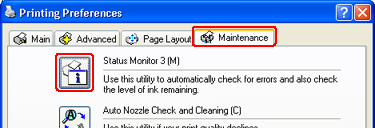
عند الوصول إلى EPSON Status Monitor 3، يظهر الإطار التالي:
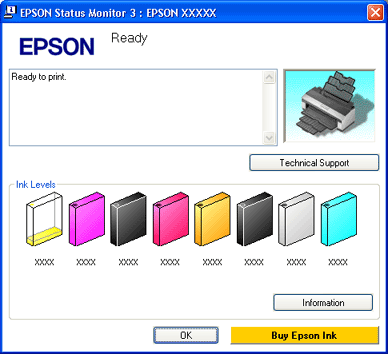
يوفر برنامج EPSON Status Monitor 3 المعلومات التالية:
Current Status (الحالة الحالية):
إذا كان الحبر منخفضًا أو مستنفدًا، فسيظهر الزر How to (كيفية) في الإطار EPSON Status Monitor 3. يؤدي النقر فوق How to (كيفية) إلى عرض إرشادات استبدال خرطوشة الحبر ويحرك رأس الطباعة إلى موضع استبدال خرطوشة الحبر.
إذا كان الحبر منخفضًا أو مستنفدًا، فسيظهر الزر How to (كيفية) في الإطار EPSON Status Monitor 3. يؤدي النقر فوق How to (كيفية) إلى عرض إرشادات استبدال خرطوشة الحبر ويحرك رأس الطباعة إلى موضع استبدال خرطوشة الحبر.
Ink Cartridge Status (حالة خرطوشة الحبر):
يوفر برنامج EPSON Status Monitor 3 عرضًا رسوميًا لحالة خرطوشة الحبر.
يوفر برنامج EPSON Status Monitor 3 عرضًا رسوميًا لحالة خرطوشة الحبر.
Ink Cartridge Information (معلومات خرطوشة الحبر):
يمكنك عرض معلومات حول خراطيش الحبر المثبتة بالنقر فوق Information (معلومات).
يمكنك عرض معلومات حول خراطيش الحبر المثبتة بالنقر فوق Information (معلومات).
Technical Support (الدعم الفني):
يمكنك الوصول إلى دليل المستخدم من خلال برنامج EPSON Status Monitor 3. إذا واجهت مشكلة، فانقر فوق Technical Support (الدعم الفني) في الإطار EPSON Status Monitor 3.
يمكنك الوصول إلى دليل المستخدم من خلال برنامج EPSON Status Monitor 3. إذا واجهت مشكلة، فانقر فوق Technical Support (الدعم الفني) في الإطار EPSON Status Monitor 3.

في نظام التشغيل Mac OS X
استخدام برنامج EPSON StatusMonitor
إذا اكتشفت EPSON StatusMonitor مشكلة في الطابعة، فستقوم بإعلامك بذلك عن طريق رسالة خطأ.
اتبع هذه الخطوات للوصول إلى EPSON StatusMonitor.
 |
قم بالوصول إلى EPSON Printer Utility2.
|
 |
انقر فوق الزر EPSON StatusMonitor. تظهر EPSON StatusMonitor.
|
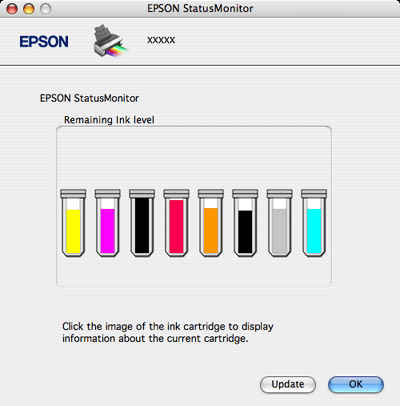
عندما يكون الحبر منخفضًا أو مستنفدًا، يظهر الزر How to (كيفية). انقر فوق How to (كيفية)، وسيرشدك EPSON StatusMonitor خطوة بخطوة للقيام باستبدال خرطوشة الحبر.
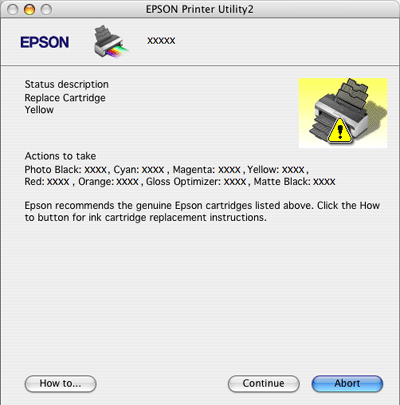
يمكنك أيضًا استخدام هذا البرنامج المساعد في فحص حالة خرطوشة الحبر قبل الطباعة. يعرض برنامج EPSON StatusMonitor حالة خرطوشة الحبر في وقت فتحها. لتحديث حالة خرطوشة الحبر، انقر فوق Update (تحديث).