 |
 |
|
||
 |
||||
استخدام الماسحة الضوئية كناسخة
يمكنك استخدام الماسحة الضوئية إضافة إلى الطابعة المتصلة بالكمبيوتر كما لو كنت تستخدم ماكينة نسخ. كما يمكن أيضًا التكبير والتصغير، واستعادة الألوان الباهتة، وإزالة الأتربة، وتحسين النص، وضبط سطوع الصورة وتباينها عند النسخ.
 |
ضع مستندك الأصلي (مستنداتك الأصلية) على سطح المستندات. انظر أحد هذه الأقسام للحصول على التفاصيل.
|
المستندات أو الصور: وضع المستندات أو الصور
الفيلم أو الشرائح: وضع فيلم أو شرائح (Perfection V370 Photo فقط)
 |
ابدأ برنامج Copy Utility بإحدى هذه الطرق.
|
اضغط على  زر Copy (نسخ) الموجود على الماسحة الضوئية.
زر Copy (نسخ) الموجود على الماسحة الضوئية.في نظام التشغيل Windows: حدد زر بدء أو Start (ابدأ) > Programs (البرامج) أو All Programs (كافة البرامج) > Epson Software > Copy Utility.
في نظام التشغيل Mac OS X: حدد Applications (التطبيقات) > Epson Software > Copy Utility، وانقر نقرًا مزدوجًا فوق رمز Copy Utility.
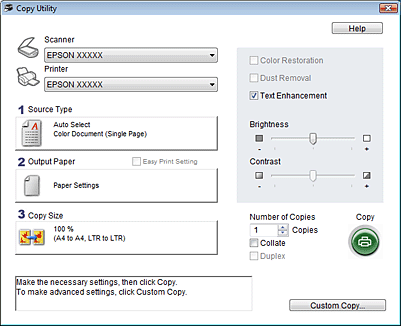
 |
حدد ماسحتك الضوئية من القائمة Scanner.
|
 |
حدد الطابعة من قائمة Printer.
|
 |
انقر فوق مربع Source Type وحدد نوع المستند (المستندات) التي تنسخها وانقر فوق OK. انظر الجدول أدناه للحصول على الإرشادات.
|
|
إعداد Source Type
|
نوع المستند
|
|
Color Document (Single Page)
|
مستندات ملونة من صفحة واحدة تشتمل على نص أو نص ورسومات، مثل منشور دعائي.
|
|
Black & White Document (Single Page)
|
مستندات أبيض وأسود من صفحة واحدة تشتمل على نص أو نص ورسومات، مثل خطاب.
|
|
Color Document (Multiple Pages)
|
مستندات ملونة متعددة الصفحات تشتمل على نص أو نص ورسومات، مثل كتيب دعائي.
|
|
Black & White Document (Multiple Pages)
|
مستندات أبيض وأسود متعددة الصفحات تشتمل على نص أو نص ورسومات، مثل دليل.
|
|
Photo
|
صور أبيض وأسود أو ملونة.
|
|
Negative Film
|
شرائط فيلم سلبي ملون.
|
|
Positive Film
|
شرائط فيلم إيجابي أو شرائح فيلم إيجابي ملون.
|
 |
انقر فوق مربع Output Paper، حدد نوع الورق وحجمه الذي قمت بتحميله في الطابعة، وانقر فوق OK.
|
 ملاحظة:
|
إذا كنت تطبع على طابعات Epson معينة، فيمكنك مشاهدة إطار إعدادات الطابعة. راجع مستندات الطابعة للحصول على إرشادات حول تحديد الإعدادات.
|
 |
إذا كنت تريد تكبير الصورة (الصور) أو تصغيرها عند نسخها، فانقر فوق مربع Copy Size، وحدد تكبير/تصغير ثم انقر فوق OK.
|
ملاحظة:|
إذا كنت تطبع على طابعة Epson تدعم الطباعة بلا حدود، فيمكنك تحديد خيارات Margins (هوامش) (حدود) أو No Margins (بلا هوامش) (بلا حدود).
|
 |
إذا كنت تطبع صورة باهتة وتريد استعادة الألوان، فانقر فوق مربع الاختيار Color Restoration. يتوفر فقط عندما يكون Source Type هو Photo أو Negative Film أو Positive Film.
|
 |
إذا كنت تريد إزالة علامات الأتربة عند النسخ، فانقر فوق مربع الاختيار Dust Removal. يتوفر فقط عندما يكون Source Type هو Negative Film أو Positive Film.
|
 |
إذا كنت تنسخ مستند أبيض وأسود، فيمكنك تحسين دقة النص والخط عن طريق ترك مربع الحوار Text Enhancement محددًا. يتوفر فقط عندما يكون Source Type هو Color Document (Single Page) أو Black & White Document (Single Page) أو Color Document (Multiple Pages) أو Black & White Document (Multiple Pages).
|
 |
إذا كنت تحتاج لضبط سطوع أو قتامة المستند الأصلي (المستندات الأصلية) أو ضبط التباين بينها عند النسخ، فانقر فوق شريط التمرير الموجود أسفل إعدادي Brightness و/أو Contrast. Contrast يكون قابلاً للضبط فقط عندما يكون Source Type هو Photo أو Negative Film أو Positive Film.
|
 |
انقر فوق السهم في مربع Number of Copies لتحديد عدد النُسخ التي تريدها، إذا لزم الأمر.
|
 |
عندما تكون مستعدًا للمسح الضوئي والنسخ، انقر فوق Copy.
|
ملاحظة:|
إذا كنت تريد معاينة المسح الضوئي قبل طباعته أو تحديد إعدادات نسخ إضافية، فانقر فوق Custom Copy في الجزء السفلي من الإطار. انقر فوق Help في Copy Utility للحصول على إرشادات حول استخدام ميزة Custom Copy.
|