 |
 |
|
||
 |
||||
مسح ضوئي إلى ملف PDF
باستخدام برنامج Epson Scan، يمكنك إنشاء ملف PDF يحتوي على الميزات التالية.
مسح صفحات مستند متعددة ضوئياً إلى ملف PDF واحد: يمكنك مسح صفحات مستند متعددة ضوئياً وحفظها في ملف PDF واحد.
إنشاء ملف PDF قابل للبحث فيه (Windows فقط): يمكنك إنشاء ملف PDF يتميز بخاصية القابلية للبحث فيه، بحيث يمكنك البحث عن الكلمات في الملف. (قد لا تتوافر هذه الميزة في بعض البلدان.)
تحديد عدد الصفحات في ملف PDF واحد: يمكنك تحديد أكبر عدد من الصفحات التي يمكنك تضمينها في ملف PDF واحد. فمثلاً، إذا كنت تقوم بالمسح الضوئي لمستند مكون من 20 صفحة مع تحديد عدد صفحات ملف PDF بعدد 4 صفحات، فيتم إنشاء عدد 5 ملفات PDF تلقائيًا.
 ملاحظة:
|
تحتاج إلى برنامج ABBYY FineReader الذي يأتي مرفقًا بالماسحة الضوئية لاستخدام بعض من هذه الميزات. وإذا كنت قد قمت بتثبيت برنامج المسح الضوئي بالطريقة الواردة في ورقة ابدأ من هنا, فإن هذا البرنامج قد تم تثبيته بالفعل.
|
المسح الضوئي إلى ملف PDF باستخدام زر PDF
 |
ضع مستندك على سطح المستندات. انظر وضع المستندات أو الصور للحصول على التفاصيل.
|
 |
اضغط على
 زر PDF الموجود على الماسحة الضوئية. زر PDF الموجود على الماسحة الضوئية. |

 |
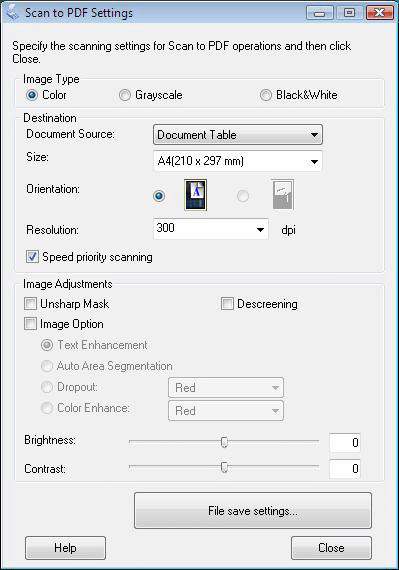
انقر فوق Settings (الإعدادات).
|
 |
قم بتنفيذ الإعدادات الضرورية.
|
 |
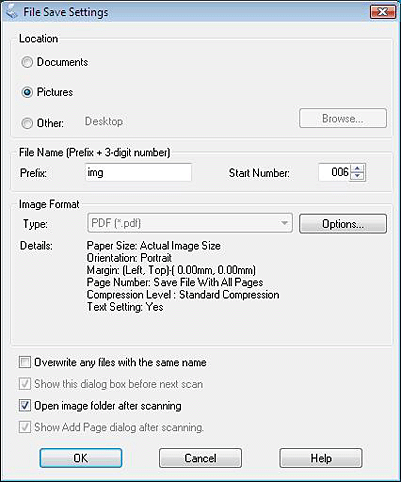
انقر فوق File Save Settings (إعدادات حفظ الملف). يتم عرض الإعدادات Paper Size (حجم الورق) وOrientation (الاتجاه) وMargin (الهامش) الحالية وغيرها من الإعدادات الواردة أسفل Details (التفاصيل).
|
 ملاحظة:
|
إذا قمت بإلغاء تحديد مربع اختيار Show Add Page dialog after scanning (عرض مربع الحوار إضافة صفحة) في الإطار File Save Settings (إعدادات حفظ الملف)، فلا يظهر الإطار Add Page Confirmation (تأكيد إضافة صفحة) ويقوم برنامج Epson Scan تلقائيًا بحفظ المستند.
|
 |
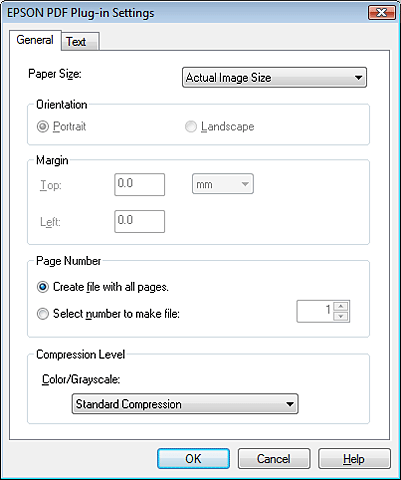
إذا كنت تريد تغيير أي من إعدادات PDF, انقر فوق Options (خيارات).
|
 ملاحظة:
|
تكون علامة التبويب Text (النص) متاحة فقط عند تثبيت برنامج ABBYY FineReader.
|
حدد الإعدادات التي تتوافق مع المستند الخاص بك وانقر فوق OK (موافق). ستعود إلى الإطار File Save Settings (إعدادات حفظ الملف).
للتعرف على الإعدادات الأخرى الموجودة في إطار EPSON PDF Plug-in Settings (إعدادات البرنامج الإضافي EPSON PDF)، انظر "تعليمات" برنامج Epson Scan.
 |
قم بتعيين أية إعدادات أخرى لحفظ الملف ثم انقر فوق OK (موافق).
|
 |
انقر فوق Close (إغلاق) لإغلاق إطار Scan to PDF Settings (إعدادات المسح إلىPDF)، ثم انقر فوق Scan (مسح ضوئي) أو اضغط على زر
 Start (بدء) الموجود على الماسحة الضوئية. وسيقوم برنامج Epson Scan بمسح الصفحة ضوئياً. Start (بدء) الموجود على الماسحة الضوئية. وسيقوم برنامج Epson Scan بمسح الصفحة ضوئياً. |
إذا كنت تقوم بمسح صفحة واحدة ضوئيًا، فانتقل للخطوة 10.
 |
عند إجراء المسح الضوئي لصفحات متعددة، استبدل أول صفحة موجودة على سطح المستندات بالصفحة الثانية وانقر فوق Scan (مسح ضوئي) أو زر Start (بدء)
مرة أخرى. كرر هذه الخطوة لكل صفحة في المستند. |
 |
انقر فوق Finish (إنهاء) أو اضغط على
زر PDF الموجود على الماسحة الضوئية. يتم حفظ المستند كملف PDF في مجلد Pictures (الصور) أو My Pictures (صوري)، أو في المكان الذي اخترته في إطار File Save Settings (إعدادات حفظ الملف). |
