 |
 |
|
||
 |
||||
مشكلات جودة المسح الضوئي
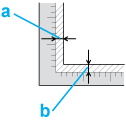
لا يتم مسح حواف المستند الأصلي ضوئيًا
حرك المستند أو الصورة 3 مم تقريبًا (0.12 بوصة) بعيدًا عن الحواف الأفقية والرأسية لسطح المستندات لتجنب الاقتصاص.

تشاهد نقاطًا قليلة فقط في الصورة الممسوحة ضوئيًا
تأكد من وضع المستند أو الصورة على سطح مستندات الماسحة الضوئية مع وضع الوجه المطلوب مسحه ضوئيًا لأسفل. انظر وضع المستندات أو الصور للحصول على التفاصيل.
تحقق من إعدادات برنامج المسح الضوئي مثل نوع الصورة والدقة.
يظهر خط أو خط من النقاط دومًا في الصور الممسوحة ضوئيًا
قد يحتاج سطح المستندات أو إطار وحدة الشفافية إلى التنظيف. قم بتنظيف سطح المستندات. انظر تنظيف الماسحة الضوئية.
إذا استمرت المشكلة، فقد يكون سطح المستندات أو إطار وحدة الشفافية مخدوشًا. اتصل بالموزع للحصول على المساعدة. انظر الموزع.
ظهور الخطوط المستقيمة في الصورة ملتوية
تأكد من وضع المستند بشكل مستقيم على سطح المستندات.
الصورة مشوهة أو باهتة

تأكد من وضع المستند أو الصورة بشكل مسطح على سطح المستندات. وتأكد أيضًا من أن المستند أو الصورة غير مجعدة أو ملتوية.
تأكد من عدم تحريك المستند أو الصورة، أو الماسحة الضوئية أثناء المسح الضوئي.
تأكد من وضع الماسحة الضوئية على سطح ثابت ومسطح.
تحقق من إعدادات برنامج المسح الضوئي مثل الدقة وضبط الصورة.
الألوان مختلطة أو مشوهة في حواف الصورة

إذا كان المستند سميكًا جدًا أو ملتويًا عند الحواف، فقم بتغطية الحواف باستخدام ورق لحجب الإضاءة الخارجية أثناء المسح الضوئي.
الصورة الممسوحة ضوئيًا شديدة القتامة

تحقق من إعدادات برنامج المسح الضوئي مثل نوع الصورة والدقة.
تحقق من إعدادات السطوع والتباين الخاصة بشاشة الكمبيوتر.
تظهر صورة في خلفية المستند الأصلي في الصورة الممسوحة ضوئيًا
إذا كان المستند الأصلي مطبوعًا على ورق رقيق، فقد تكون الصور في الخلفية مرئية للماسحة الضوئية وتظهر في الصورة الممسوحة ضوئيًا. حاول مسح المستند الأصلي ضوئيًا بوضع قطعة ورق سوداء على الجزء الخلفي منها. تحقق أيضًا من إعدادات برنامج المسح الضوئي مثل نوع الصورة وضبط الصورة.
تظهر نماذج مموجة في الصورة الممسوحة ضوئيًا
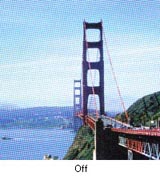
النموذج المموج (يطلق عليه أيضًا تموجé) هو نموذج يظهر في صورة ممسوحة ضوئيًا للمستند المطبوع. يحدث ذلك نتيجة تداخل من درجات مختلفة في شاشة الماسحة الضوئية والشاشة نصف اللونية في المستند الأصلي.
|
الصورة الأصلية
|
تم تطبيق Descreening (تنقية الصورة)
|
 |
 |
حدد مربع اختيار Descreening (تنقية الصورة) في Office Mode (وضع المكتب), أو Home Mode (وضع الاستعمال المنزلي), أو Professional Mode (الوضع الاحترافي). في Professional Mode (الوضع الاحترافي)، حدد Screen Ruling (قواعد العرض) التي تناسب الإعداد Descreening (تنقية الصورة) وقم بإلغاء تحديد الإعداد Unsharp Mask (قناع غير واضح) في برنامج Epson Scan. انظر تعليمات برنامج Epson Scan للحصول على التفاصيل.
حدد إعدادًا أقل لخيار Resolution (الدقة). انظر تعليمات برنامج المسح الضوئي للحصول على التفاصيل.
 ملاحظة:
|
لا يمكنك إزالة النماذج المموجة عند إجراء المسح الضوئي لفيلم أو صور أحادية اللون باستخدام دقة أعلى من 600 نقطة/البوصة.
|
لا يتم التعرف على الأحرف عند تحويلها إلى نص قابل للتحرير (OCR)
تأكد من وضع المستند بشكل مستقيم على سطح المستندات.
جرب وظيفة تصحيح الانحراف. انظر تعليمات برنامج المسح الضوئي للحصول على التفاصيل.
تحقق من دليل برنامج OCR لمعرفة ما إذا كانت هناك أية إعدادات يمكنك ضبطها في برنامج OCR.
تختلف الألوان الممسوحة ضوئيًا عن الألوان الأصلية
يمكن تحسين جودة المسح الضوئي بتغيير الإعدادات الحالية أو ضبط الصورة التي تم مسحها ضوئيًا. انظر ضبط الصورة التي تم مسحها ضوئيًا
تحقق من توافق اللون وقدرات إدارة الألوان في الكمبيوتر ومهايئ الشاشة والبرنامج. تستطيع بعض أجهزة الكمبيوتر تغيير لوحة الألوان على الشاشة. انظر أدلة الأجهزة والبرامج للحصول على التفاصيل.
استخدم نظام إدارة الألوان للكمبيوتر: ICM لنظام التشغيل Windows أو ColorSync لنظام التشغيل Macintosh. أضف ملف تعريف لون يتوافق مع الشاشة لتحسين توافق اللون على الشاشة. توافق اللون بشكل مماثل تمامًا يُعد أمرًا صعبًا للغاية. تحقق من وثائق الشاشة والبرامج للحصول على معلومات حول معايرة توافق الألوان.
لا يمكن أن تتوافق الألوان الموجودة بالنسخ المطبوعة بشكل مماثل تمامًا مع الألوان على الشاشة؛ وذلك نظرًا لأن الطابعات والشاشات تستخدم أنظمة ألوان مختلفة: حيث تستخدم الشاشات نظام RGB (أحمر وأخضر وأزرق) بينما تستخدم الطابعات بشكل نموذجي نظام CMYK (سماوي وأرجواني وأصفر وأسود).
تظهر حلقات شريطية في الصورة الممسوحة ضوئيًا لفيلم أو صور شرائح (Perfection V370 Photo فقط)
تظهر في بعض الأوقات شرائط حلقية الشكل (تسمى حلقة نيوتن) في الصور الممسوحة ضوئيًا لمواد شفافة. قد يحدث ذلك إذا كان الفيلم مجعدًا.
يتم تدوير الصور بشكل غير صحيح
تأكد من وضع المستندات أو الصور على سطح مستندات الماسحة الضوئية بشكل صحيح. انظر وضع المستندات أو الصور للحصول على التفاصيل.
تأكد من وضع الفيلم أو الشرائح في حامل الفيلم بشكل صحيح ومن وضع حامل الفيلم بشكل صحيح على سطح المستندات. انظر وضع فيلم أو شرائح (Perfection V370 Photo فقط) للحصول على التفاصيل.
قم بتدوير الصورة. انظر تعليمات برنامج المسح الضوئي للحصول على التفاصيل.