 |
 |
|
||
 |
||||
الطباعة على الأظرف
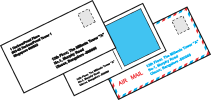
تحميل الأظراف
ارجع إلى القسم أدناه لمعرفة طريقة تحميل الأظرف.
ارجع إلى القسم أدناه لمعرفة المنطقة القابلة للطابعة.

إعدادات الطابعة في نظام التشغيل Windows
 |
قم بالوصول إلى إعدادات الطابعة.
|
 |
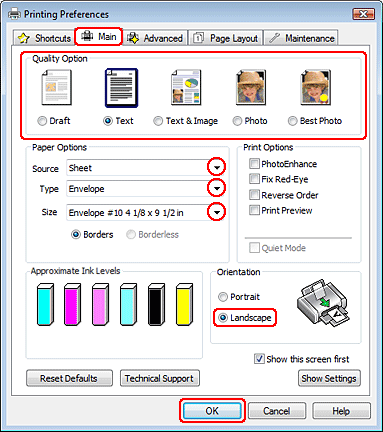
انقر فوق علامة التبويب Main (رئيسي) ثم حدد أحد إعدادات Quality Option (خيار الجودة) التالية:
|
Text (نص) لمعظم أنواع الأظرف
Text & Image (نص وصورة) لطباعة الصور على الأظرف
 |
حدد Sheet (ورقة) كإعداد Source (المصدر).
|
 |
حدد Envelope (ظرف) كإعداد Type (النوع).
|
 |
حدد حجم الظرف المناسب من إعدادات Size (حجم) المتاحة. يمكنك أيضًا تحديد حجم مخصص. لمعرفة التفاصيل، انظر التعليمات الفورية.
|
 |
حدد Landscape (عرضي) كإعداد Orientation (الاتجاه).
|
 |
انقر فوق OK (موافق) لإغلاق إطار إعدادات الطابعة.
|
 |
اطبع الظرف.
|