 |
 |
|
||
 |
||||
الطباعة على الأقراص المضغوطة وأقراص الفيديو الرقمية
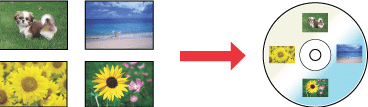
يتيح لك برنامج Epson Print CD المرفق مع الطابعة إمكانية إنشاء ملصقات أقراص مضغوطة/أقراص فيديو رقمي. بعد إنشاء ملف الملصق، يمكنك الطباعة على الأقراص المضغوطة/أقراص الفيديو الرقمية بحجم 12 سم و8 سم مباشرةً.
ملاحظة حول طباعة ملصقات الأقراص المضغوطة/أقراص الفيديو الرقمية
قم بتخزين درج الأقراص المضغوطة/أقراص الفيديو الرقمية في مكان مسطح. فقد يؤدي تلف أو التواء درج الأقراص المضغوطة/أقراص الفيديو الرقمية إلى توقف الطابعة عن العمل بشكل طبيعي.
استخدم القرص المضغوط/قرص الفيديو الرقمي المصنف المناسب للطباعة، مثل "قابل للطباعة على سطح الملصق" أو "قابل للطباعة مع طابعات نفث الحبر".
اطبع فقط على قرص مضغوط/قرص فيديو رقمي.
للحصول على المزيد من التفاصيل حول التعامل مع الأقراص المضغوطة/أقراص الفيديو الرقمية والإرشادات الخاصة بكتابة البيانات في قرص مضغوط/قرص فيديو رقمي، ارجع إلى وثائق الأقراص المضغوطة/أقراص الفيديو الرقمية.
يتم استخدام مستوى أقل من تشبع الألوان لضمان جودة الطباعة عند الطباعة على الأقراص المضغوطة/أقراص الفيديو الرقمية، مقارنةً بالطباعة على ورق Epson الخاص.
لا تطبع على القرص المضغوط/قرص الفيديو الرقمي قبل كتابة البيانات بها. وإذا قمت بذلك، فقد تتسبب بصمات الأصابع أو الأوساخ أو الخدوش التي توجد على السطح في حدوث أخطاء أثناء كتابة البيانات.
حاول اختبار الطباعة باستخدام قرص مضغوط/قرص فيديو رقمي احتياطي والتحقق من السطح المطبوع عليه بعد الانتظار ليوم كامل، وخاصة قبل طباعة كمية كبيرة من الأقراص المضغوطة/أقراص الفيديو الرقمية.
قبل استخدام أسطح الأقراص المضغوطة/أقراص الفيديو الرقمية المطبوعة عليها أو لمسها، تأكد من تجفيفها بالكامل وعدم تعرضها لأشعة الشمس المباشرة.
وحسب نوع القرص المضغوط/قرص الفيديو الرقمي، قد يحدث تلطخ حسب مستوى تشبع الألوان.
وقد تتسبب الرطوبة الموجودة على السطح القابل للطباعة في تلطخه.
إذا تمت الطباعة على درج الأقراص المضغوطة/أقراص الفيديو الرقمية أو الحجيرة الشفافة الداخلية بدون قصد، فقم بمسح الحبر على الفور.
قد لا تؤدي إعادة الطباعة على نفس القرص المضغوط/قرص الفيديو الرقمي إلى تحسين جودة الطباعة.
إذا قمت بالطباعة على قرص مضغوط/قرص فيديو رقمي باستخدام تطبيق لا يدعم الطباعة على قرص مضغوط/قرص فيديو رقمي، قد يحدث تلطخ على درج القرص المضغوط/قرص الفيديو الرقمي أو على القرص المضغوط أو الفيديو الرقمي أو في داخل الطابعة.
تأكد أنه قد تم تجفيف الأقراص المضغوطة وأقراص الفيديو الرقمية تمامًا قبل استخدامها أو لمس السطح المطبوع.
إذا كان السطح المطبوع عليه لا يزال لزجًا حتى بعد تجفيفه، فقد يكون مستوى تشبع الألوان عاليًا جدًا. وفي هذه الحالة، قلل مستوى تشبع الألوان في Epson Print CD.
وعند عدم محاذاة موضع الطباعة، فقم بضبطه باستخدام Epson Print CD.
إذا تلطخ الحبر، فاضبط تشبع الألوان باستخدام Epson Print CD.
يمكنك ضبط المنطقة القابلة للطباعة في القرص المضغوط/قرص الفيديو الرقمي باستخدام Epson Print CD. اضبط المنطقة القابلة للطباعة لتلائم المنطقة القابلة للطباعة في القرص المضغوط/قرص الفيديو الرقمي الذي تطبع عليه. عند ضبط الإعدادات، لاحظ أن الإعدادات غير الصحيحة قد تلطخ درج الأقراص المضغوطة/أقراص الفيديو الرقمية، أو القرص المضغوط، أو قرص الفيديو الرقمي.
إذا تم إخراج الدرج أو لم يتم تغذيته بطريقة صحيحة عند بدء مهمة طباعة ملصق القرص المضغوط/قرص الفيديو الرقمي، فتأكد من إدخال الدرج بشكل صحيح.
 انظر ضبط موضع القرص المضغوط/قرص الفيديو الرقمي
انظر ضبط موضع القرص المضغوط/قرص الفيديو الرقمي
إذا تم إخراج الدرج عند بدء مهمة طباعة ملصق القرص المضغوط/قرص الفيديو الرقمي، فإن الطابعة تكون غير جاهزة. انتظر حتى تشاهد رسالة على الشاشة تطالبك بإدخال الدرج. بعد ذلك أعد إدخال الدرج واضغط على زر الورق  .
.
.بعد إنهاء الطباعة على ملصقات الأقراص المضغوطة/أقراص الفيديو الرقمية، قم بإخراج درج الأقراص المضغوطة/أقراص الفيديو الرقمية واضبط الدرج الأمامي على موضع الورق.
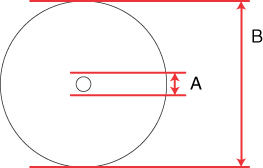
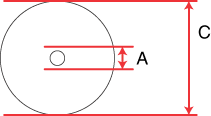
المنطقة القابلة للطباعة في القرص المضغوط/قرص الفيديو الرقمي موضحه كما يلي.
|
قرص مضغوط/قرص فيديو رقمي بحجم 12 سم
|
قرص مضغوط/قرص فيديو رقمي بحجم 8 سم
|
 |
 |
|
أ.
|
18 مم
|
|
ب.
|
120 مم
|
|
جـ.
|
80 مم
|
 ملاحظة:
|
إذا كنت تقوم بالطباعة على المناطق التالية من القرص، فقد يتلطخ القرص أو درج الأقراص المضغوطة/أقراص الفيديو الرقمية بالحبر.
|
|
منطقة المحور الداخلية
|
18 إلى 42 مم
|
|
منطقة المحيط الخارجي
|
117 إلى 120 مم (قرص مضغوط/قرص فيديو رقمي بحجم 12سم)، 77 إلى 80 مم (قرص مضغوط/قرص فيديو رقمي بحجم 8 سم)
|

ضبط موضع القرص المضغوط/قرص الفيديو الرقمي
ارجع إلى القسم الموجود أدناه للتعرف على تفاصيل ضبط موضع القرص المضغوط/قرص الفيديو الرقمي.
الوصول إلي Epson Print CD
راجع القسم التالي للحصول على تفاصيل حول تشغيل برنامج Epson Print CD.
ملاحظة:|
للتعرف على كيفية استخدام Epson Print CD، اذهب إلي القائمة Help (تعليمات).
|
الطباعة على قرص مضغوط/قرص فيديو رقمي في نظام التشغيل Windows
Epson Print CD يتيح لك إمكانية طباعة الصور على الأقراص المضغوطة/أقراص الفيديو الرقمية. توضح لك التعليمات التالية كيفية الطباعة على قرص مضغوط/قرص فيديو رقمي باستخدام Epson Print CD.
ملاحظة:|
يمكن طباعة ملصق قرص مضغوط أو قرص فيديو رقمي واحد في كل مرة. عند ضبط إعداد Copies (النسخ) على 2 أو أكثر، قم بإخراج القرص المضغوط أو قرص الفيديو الرقمي من الدرج بعد الطباعة، ثم ضع القرص المضغوط أو قرص قرص الفيديو الرقمي التالي في الدرج. اضغط على زر الورق
لاستئناف الطباعة. انظر ضبط موضع القرص المضغوط/قرص الفيديو الرقمي
|
ضبط الإعدادات الأساسية
 |
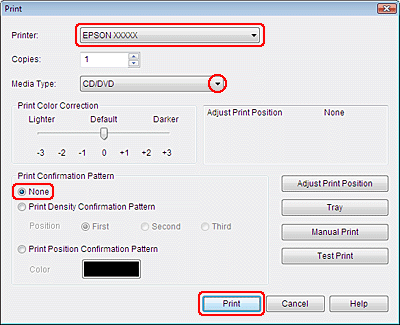
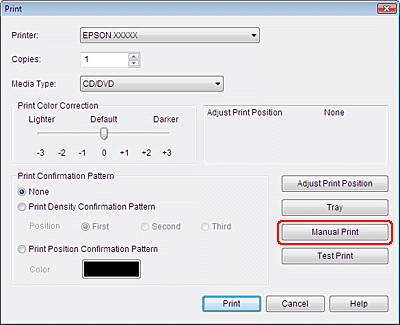
انقر فوق Print (طباعة) في القائمة File (ملف). يظهر مربع الحوار Print (طباعة).
|
 |
تأكد أن الطابعة محددة كإعداد Printer (الطابعة).
|
 |
حددCD/DVD كإعداد Media Type (نوع الوسائط).
|
 |
حدد None (بلا) كإعداد Print Confirmation Pattern (طباعة عينة تأكيد)، ثم انقر فوق Print (طباعة).
|
ضبط الإعدادات المتقدمة
يمكنك ضبط المزيد من الإعدادات المعقدة باستخدام برنامج تشغيل الطابعة.
|
انقر فوق Print (طباعة) في القائمة File (ملف). يظهر مربع الحوار Print (طباعة).
|
|
انقر فوق الزر Manual Print (طباعة يدوية).
|
|
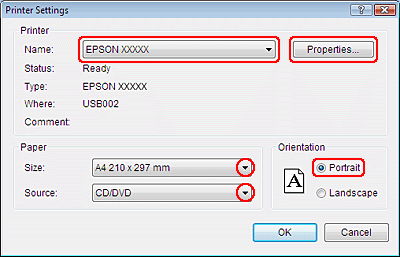
تأكد أن الطابعة محددة كإعداد Name (الاسم).
|
|
حدد A4 كإعداد Size (الحجم).
|
 |
حدد CD/DVD كإعداد Source (المصدر).
|
 |
حدد Portrait (طولي) كإعداد Orientation (الاتجاه).
|
 |
انقر فوق Properties (خصائص) للوصول إلى برنامج تشغيل الطابعة.
|
 |
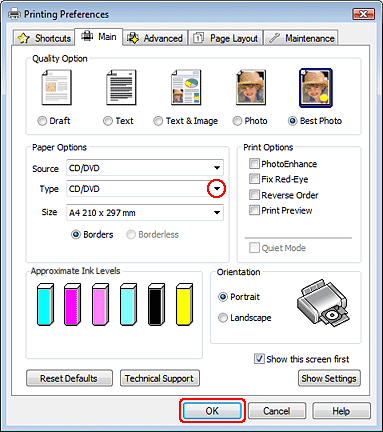
حدد CD/DVD كإعداد Type (النوع).
|
 |
اضبط الإعدادات الأخرى لتلبية احتياجاتك الخاصة.
|
 |
انقر فوق OK (موافق) لإغلاق برنامج تشغيل الطابعة.
|
 |
انقر فوق OK (موافق) لطباعة البيانات.
|
الطباعة على ملصقات الأقراص المضغوطة/أقراص الفيديو الرقمية باستخدام مجموعة البرامج المتوفرة بالأسواق
عند الطباعة على ملصقات الأقراص المضغوطة/أقراص الفيديو الرقمية باستخدام مجموعة البرامج المتوفرة بالأسواق والتي تدعم طباعة ملصقات الأقراص المضغوطة/أقراص الفيديو الرقمية، يجب عليك أن تضبط الإعدادات التالية.
|
الحجم
|
A4
|
|
الاتجاه
|
طولي
|
|
المصدر (نظام التشغيل Windows)
|
قرص مضغوط/قرص فيديو رقمي
|
|
النوع
|
قرص مضغوط/قرص فيديو رقمي
|
|
نوع الدرج*
|
نوع الدرج 2 من Epson**
|
* يلزم تحديده وفقًا للبرنامج.
** يختلف الاسم حسب البرنامج.