 |
 |
|
||
 |
||||
طباعة الصور الفوتوغرافية
إعداد ملف الطباعة
عند طباعة صورة فوتوغرافية بلا حدود، سيتم اقتصاص جزء من الصورة لأن هذا الخيار يؤدي إلى تكبير الصورة بما يزيد عن حجم الورق قليلاً.
تحتاج إلى ضبط ملف الصورة حسب حجم الورق. إذا كان التطبيق يشتمل على إعدادات الهوامش، فتأكد من تعيينها على صفر قبل الطباعة.

الورق المتوافق مع الطباعة بلا حدود
إذا رغبت في طباعة صور فوتوغرافية بلا حدود، فارجع إلى الجدول التالي لأن الطباعة بلا حدود غير متاحة لكل أنواع الورق.
|
Glossy Photo Paper (ورق الصور الفوتوغرافية اللامع) من Epson
|
A4، 10 × 15 سم (4 × 6 بوصة.)، 13 × 18 سم (5 × 7 بوصة.)
|
|
Ultra Glossy Photo Paper (ورق صور شديد اللمعان) من Epson
|
A4، 10 × 15 سم (4 × 6 بوصة.)، 13 × 18 سم (5 × 7 بوصة.)
|
|
Photo Paper (ورق صور) من Epson
|
A4، 10 × 15 سم (4 × 6 بوصة.)، 13 × 18 سم (5 × 7 بوصة.)
|
|
Matte Paper — Heavyweight (ورق غير لامع — ثقيل الوزن) من Epson
|
A4
|
|
Premium Glossy Photo Paper (ورق صور لامع مضاعف الوزن) من Epson
|
A4، 10 ×15 سم (4 × 6 بوصة)، 13 × 18 سم ( 5× 7 بوصة)، 16:9 حجم العرض (102 × 181 مم)
|
|
Premium Semigloss Photo Paper (ورق صور شبه لامع مضاعف الوزن) من Epson
|
A4، 10 × 15 سم (4 × 6 بوصة.)
|
 ملاحظة:
|
تستغرق الطباعة بلا حدود وقتًا أطول من الطباعة العادية.
قد تنخفض جودة الطباعة في المناطق العلوية والسفلية من المطبوعات، أو قد تتلطخ المنطقة عند الطباعة على أنواع ورق غير الموضحة أعلاه. اطبع صفحة واحدة للتحقق من الجودة قبل طباعة مهام كبيرة.
|
ورق التحميل
ارجع إلى القسم التالي للتعرف على تفاصيل تحميل الورق.
عند استخدام ورق Epson الخاص، ارجع إلى القسم أدناه.
الطباعة من Epson Easy Photo Print
يعتبر استخدام برنامج Epson Easy Photo Print المضمن في القرص المضغوط أسهل وأسرع طريقة لإنشاء صور فوتوغرافية متعددة، مثل الصور الفوتوغرافية بلا حدود أو الصور الفوتوغرافية ذات الحدود أو الإطارات. كما يساعد برنامج Epson Easy Photo Print في تحسين الصور الفوتوغرافية.
تشغيل برنامج Epson Easy Photo Print
راجع القسم التالي للحصول على تفاصيل حول تشغيل برنامج Epson Easy Photo Print.
الطباعة من تطبيقات أخرى
إعدادات الطابعة في نظام التشغيل Windows
اتبع هذه الخطوات لضبط إعدادات الطابعة.
 |
قم بالوصول إلى إعدادات الطابعة.
|
 |
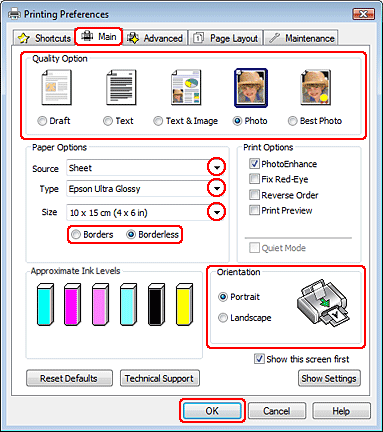
انقر فوق علامة التبويب Main (رئيسي) ثم حدد أحد إعدادات Quality Option (خيار الجودة) التالية:
|
Photo (صورة فوتوغرافية) للحصول على سرعة وجودة جيدتين
Best Photo (أفضل صورة فوتوغرافية) لأفضل جودة طباعة
 |
حدد Sheet (ورقة) كإعداد Source (المصدر).
|
 |
حدد إعداد Type (النوع) المناسب.
|
 |
حدد Borderless (بلا حدود) عند الرغبة في طباعة صور فوتوغرافية بلا حدود.
|
إذا كنت تريد التحكم في مساحة الصورة الزائدة عن حواف الورق، فانقر فوق علامة التبويب Page Layout (تخطيط الصفحة)، وحدد Auto Expand (التوسيع التلقائي) كإعداد Enlargement Method (أسلوب التكبير)، ثم اضبط شريط التمرير Expansion (توسيع).
 |
حدد إعداد Size (حجم) مناسب.
|
 |
حدد Portrait (طولي) (طويل) أو Landscape (عرضي) (عريض) لتغيير اتجاه المطبوعات.
|
 |
انقر فوق OK (موافق) لإغلاق إطار إعدادات الطابعة.
|
بعد إكمال الخطوات أعلاه، اطبع نسخة اختبار واحدة وافحص النتائج قبل طباعة مهمة كاملة.