 |
 |
|
||
 |
||||
تحديد File Save Settings (إعدادات حفظ الملف)
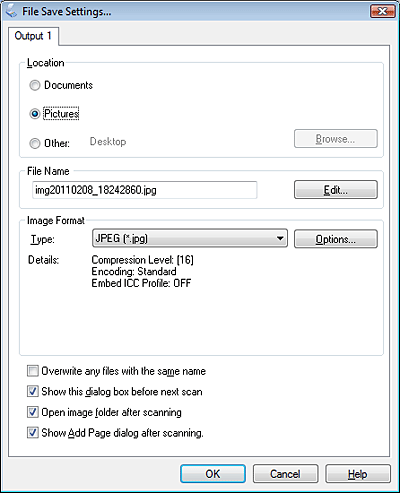
عندما يظهر الإطار File Save Settings (إعدادات حفظ الملف)، يمكنك تحديد مكان ملف الصورة الممسوح ضوئيًا، واسمه، وتنسيقه.
 |
انقر فوق رمز
 File Save Settings (إعدادات حفظ الملف) على يمين الزر Scan (مسح ضوئي). File Save Settings (إعدادات حفظ الملف) على يمين الزر Scan (مسح ضوئي). |
يظهر الإطار File Save Settings (إعدادات حفظ الملف).
 ملاحظة:
|
إذا بدأت تشغيل Epson Scan من برنامج متوافق مع TWAIN، فلا يظهر رمز
File Save Settings (إعدادات حفظ الملف). |
 |
من إطار File Save Settings (إعدادات حفظ الملف)، حدد مجلد الملفات الذي تريد حفظ الصورة الممسوحة ضوئيًا إليه.
|
انقر فوق زر الاختيار Documents (المستندات) أو Pictures (الصور)، أو زر الاختيار Documents (المستندات) أو زر الاختيار My Pictures (صوري).
إذا كنت تريد تحديد مجلد آخر، فانقر فوق زر الاختيار Other (أخرى)، ثم انقر فوق Browse (استعراض) (Windows) أو Choose (اختيار) (Mac OS X) وحدد المجلد. وإذا كنت تريد حفظ الصورة على سطح المكتب، فما عليك سوى النقر فوق زر الاختيار Other (أخرى).
 |
حدد قواعد اسم الملف الذي تحمله كل صورة يتم مسحها ضوئيًا. ويتم عرض مثال اسم الملف بناءً على قواعد التسمية الحالية. لتغيير قواعد التسمية، انقر فوق Edit (تحرير).
|
في إطار File Name Setting (إعداد اسم الملف)، حدد بادئة اسم ملف بسلسلة أحرف وأرقام. ثم حدد Number of Characters (عدد الأحرف) وStart Number (رقم البدء). إذا كنت تقوم بمسح عدة صور ضوئيًا مرة واحدة، فستحمل كل صورة رقمًا مختلفًا.
للحصول على تفاصيل حول إعدادات أسماء الملفات، انظر Epson Scan Help (تعليمات EPSON Scan).
ملاحظة:|
لا يمكن استخدام الأحرف التالية في البادئة.
Windows: \ و/ و: و_ و* و? و" و< و> و│ Mac OS X: الحرف : |
 |
انقر فوق السهم لفتح قائمة Type (النوع)، وتحديد تنسيق ملف، كما هو موضح في الجدول التالي. بناءً على التنسيق، قد يكون الزر Options (خيارات) متاحًا لضبط إعدادات تفصيلية.
|
|
التنسيق (امتداد الملف)
|
الوصف
|
|
BITMAP (*.bmp) (Windows فقط)
|
هو تنسيق ملفات صور قياسي لأنظمة تشغيل Windows. ويمكن لمعظم برامج Windows، بما في ذلك برامج معالجة الكلمات، قراءة الصور وإعدادها بهذا التنسيق.
|
|
JPEG (*.jpg)
|
هو تنسيق ملف مضغوط، يمكن تحديد Compression Level (مستوى الضغط) فيه. يسمح لك تنسيق JPEG بضغط بيانات الصور بجودة عالية. ولكن كلما زادت جودة الضغط، انخفضت جودة الصورة. ولا يمكن استعادة أي بيانات جودة صور تُفقد، كما تتدهور الجودة كلما تم حفظ البيانات. لذا، يوصى باستخدام تنسيق TIFF عندما يكون تعديل الصورة أو إجراء تحسينات عليها مطلوبًا.
|
|
Multi-TIFF (*.tif)
|
هو تنسيق TIFF، يتم فيه حفظ عدة صفحات إلى الملف نفسه. يمكنك أيضًا تحرير الصور الممسوحة ضوئيًا قبل حفظها. انظر تعليمات برنامج Epson Scan للحصول على التفاصيل. لفتح ملفات بتنسيق Multi-TIFF، يجب توفر برنامج يدعم ذلك لديك.
|
|
PDF (*.pdf)
|
هو تنسيق مستندات يمكن قراءته على نظامي التشغيل Windows وMacintosh كليهما (لا يعتمد على نظام التشغيل). لاستخدام مستندات PDF في Windows، يجب توفر Adobe Reader أو Acrobat. يمكن حفظ مستندات متعددة الصفحات كملف PDF واحد. عند حفظ صور ملونة أو بتدرج الرمادي في PDF، يمكنك تحديد Compression Level (مستوى الضغط).
|
|
PICT(*.pct) (Macintosh فقط)
|
هو تنسيق ملفات صور قياسي لأنظمة تشغيل Macintosh. ويمكن لمعظم برامج Macintosh، بما في ذلك برامج معالجة الكلمات، قراءة الصور وإعدادها بهذا التنسيق.
|
|
TIFF (*.tif)
|
هو تنسيق ملفات يتم إنشاؤه لتبادل البيانات بين عدة برامج، كبرامج الرسومات (الجرافيك) والنشر المكتبي (DTP). عند مسح صور بالأسود والأبيض ضوئيًا، يمكنك تحديد نوع Compression (الضغط).
|
 |
تتيح لك مربعات الاختيار الموجودة أسفل الإطار هذه الخيارات.
|
Overwrite any files with the same name (استبدال أية ملفات بنفس اسم الملف)
حدد هذا الخيار، إذا كنت تريد إعادة استخدام اسم الملف المحدد وموقعه، واستبداله بالملفات السابقة التي تحمل الاسم نفسه.
حدد هذا الخيار، إذا كنت تريد إعادة استخدام اسم الملف المحدد وموقعه، واستبداله بالملفات السابقة التي تحمل الاسم نفسه.
Show this dialog box before next scan (عرض مربع الحوار هذا قبل إجراء عملية المسح الضوئي التالية)
حدد هذا الخيار، إذا كنت تريد ظهور إطار File Save Settings (إعدادات حفظ الملف) تلقائيًا قبل إجراء المسح الضوئي. وإذا ألغيت تحديده، فيجب النقر فوق رمز File Save Settings (إعدادات حفظ الملف) لفتح الإطار قبل النقر فوق زر Scan (مسح ضوئي).
حدد هذا الخيار، إذا كنت تريد ظهور إطار File Save Settings (إعدادات حفظ الملف) تلقائيًا قبل إجراء المسح الضوئي. وإذا ألغيت تحديده، فيجب النقر فوق رمز
File Save Settings (إعدادات حفظ الملف) لفتح الإطار قبل النقر فوق زر Scan (مسح ضوئي).
Open image folder after scanning (فتح مجلد الصور بعد المسح الضوئي)
حدد هذا الخيار، إذا كنت تريد أن يفتح Windows Explorer (مستكشف Windows) أو Macintosh Finder (الباحث في Macintosh) المجلد المحفوظ به ملف الصورة الممسوحة ضوئيًا عند انتهاء Epson Scan من المسح الضوئي.
حدد هذا الخيار، إذا كنت تريد أن يفتح Windows Explorer (مستكشف Windows) أو Macintosh Finder (الباحث في Macintosh) المجلد المحفوظ به ملف الصورة الممسوحة ضوئيًا عند انتهاء Epson Scan من المسح الضوئي.
Show Add Page dialog after scanning (عرض مربع الحوار إضافة صفحة)
حدد هذا الخيار، إذا كنت تريد ظهور الإطار Add Page Confirmation (تأكيد إضافة صفحة. ) تلقائيًا بعد كل مسح ضوئي بتنسيق PDF أو multi-Tiff. يضم الإطار Add Page Confirmation (تأكيد إضافة صفحة. ) الأزرار Add page (إضافة صفحة)، وEdit page (تحرير صفحة)، وSave File (حفظ الملف).
حدد هذا الخيار، إذا كنت تريد ظهور الإطار Add Page Confirmation (تأكيد إضافة صفحة. ) تلقائيًا بعد كل مسح ضوئي بتنسيق PDF أو multi-Tiff. يضم الإطار Add Page Confirmation (تأكيد إضافة صفحة. ) الأزرار Add page (إضافة صفحة)، وEdit page (تحرير صفحة)، وSave File (حفظ الملف).
 |
انقر فوق OK (موافق).
|