 |
 |
|
||
 |
||||
مشكلات جودة المسح الضوئي
تشاهد نقاطًا قليلة فقط في الصورة الممسوحة ضوئيًا
عند المسح باستخدام إعداد Black & White (أبيض وأسود)، قم بتغيير إعداد Threshold (الحد).

يظهر خط أو خط من النقاط دومًا في الصور الممسوحة ضوئيًا
قد يحتاج السطح الزجاجي بالماسحة الضوئية إلى التنظيف. قم بتنظيف السطح الزجاجي داخل الماسحة الضوئية. انظر تنظيف الماسحة الضوئية من الداخل.
وإذا استمرت المشكلة، فربما يكون السطح الزجاجي الموجود داخل الماسحة الضوئية قد تعرض لخدوش. اتصل بالموزع للحصول على المساعدة.
وإذا استمرت المشكلة، فربما يكون السطح الزجاجي الموجود داخل الماسحة الضوئية قد تعرض لخدوش. اتصل بالموزع للحصول على المساعدة.
تأكد من عدم وجود أسطح لامعة للبطاقة البلاستيكية الخاصة بالمسح الضوئي. إذا كنت تقوم بإجراء مسح ضوئي لبطاقات بلاستيكية ذات أسطح لامعة، فقد تظهر خطوط.
قد تحتاج مكونات الماسحة الضوئية إلى ضبط. قم بإجراء معاينة. انظر ضبط الماسحة الضوئية باستخدام ورقة المعايرة للحصول على التفاصيل.
ظهور الخطوط المستقيمة في الصورة ملتوية
تأكد من وضع المستند بشكل مستقيم تمامًا في فتحة الدخل.
الصورة مشوهة أو باهتة
تأكد من عدم تجعد المستند أو التوائه.
تأكد من عدم تحريك المستند، أو الماسحة الضوئية أثناء المسح الضوئي.
تأكد من وضع الماسحة الضوئية على سطح ثابت ومسطح.
حدد مربع الاختيار Unsharp Mask (قناع غير واضح).
الصورة الممسوحة ضوئيًا شديدة القتامة
حدد إعداد Brightness (السطوع). انظر تعليمات برنامج Epson Scan للحصول على التفاصيل.
تحقق من إعدادات السطوع والتباين الخاصة بشاشة الكمبيوتر.
تظهر نماذج مموجة في الصورة الممسوحة ضوئيًا
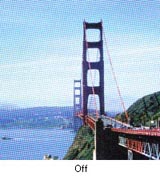
النموذج المموج (يطلق عليه أيضًا تموجé) هو نموذج يظهر في صورة ممسوحة ضوئيًا للمستند المطبوع. يحدث ذلك نتيجة تداخل من درجات مختلفة في شاشة الماسحة الضوئية والشاشة نصف اللونية في المستند الأصلي.
|
الصورة الأصلية
|
تم تطبيق Descreening (تنقية الصورة)
|
 |
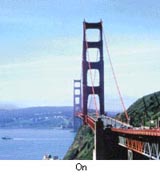 |
حدد مربع الاختيار Descreening (تنقية الصورة).
حدد إعدادًا أقل لخيار Resolution (الدقة).
لا يتم التعرف على الأحرف عند تحويلها إلى نص قابل للتحرير (OCR)
تأكد من وضع المستند بشكل مستقيم تمامًا في فتحة الدخل.
حدد مربع الاختيار Text Enhancement (تقنية تحسين النص).
اضبط إعداد Threshold (الحد). حدد Black & White (أبيض وأسود) كإعدادImage Type (نوع الصورة). ثم حاول ضبط الإعداد Threshold (الحد).
تحقق من دليل برنامج OCR لمعرفة ما إذا كانت هناك أية إعدادات يمكنك ضبطها في برنامج OCR.
تختلف الألوان الممسوحة ضوئيًا عن الألوان الأصلية
تأكد من تعيين إعداد Image Type (نوع الصورة) بشكل صحيح.
تأكد من تمكين الإعداد Embed ICC Profile (تضمين ملف تعريف ICC). في إطار File Save Settings (إعدادات حفظ الملف), حدد JPEG أو TIFF كإعداد Type (النوع). انقر فوق Options (خيارات), ثم حدد مربع الاختيار Embed ICC Profile (تضمين ملف تعريف ICC).
لا يمكن أن تتوافق الألوان الموجودة بالنسخ المطبوعة بشكل مماثل تمامًا مع الألوان على الشاشة؛ وذلك نظرًا لأن الطابعات والشاشات تستخدم أنظمة ألوان مختلفة: حيث تستخدم الشاشات نظام RGB (أحمر وأخضر وأزرق) بينما تستخدم الطابعات بشكل نموذجي نظام CMYK (سماوي وأرجواني وأصفر وأسود).
قد تحتاج مكونات الماسحة الضوئية إلى ضبط. قم بإجراء معاينة. انظر ضبط الماسحة الضوئية باستخدام ورقة المعايرة للحصول على التفاصيل.
لا يتم مسح حواف المستند الأصلي ضوئيًا
إذا لم يتم مسح حواف المستند الأصلي ضوئيًا بشكل صحيح، فاضبط Size (حجم) على Auto (تلقائي) أو Auto (Card/Business Card) (تلقائي)بطاقة/ بطاقة اعمال))، وانقر فوق الزر Configuration (تهيئة)، ثم اضبط منطقة الاقتطاع الموجودة في Crop Margins for Size “Auto” (اقتطاع الهوامش للحجم "تلقائي").