|
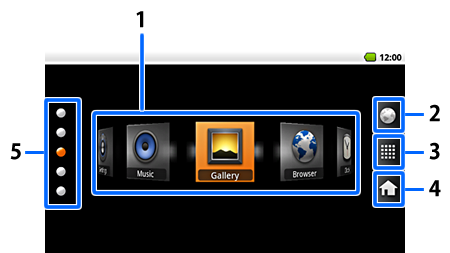
1 بدء تشغيل البرامج التطبيقية من أيقونات الطريق المختصر. يمكن إضافة أو تحريك أو حذف أيقونة الطريق المختصر. "إضافة أيقونة الطريق المختصر إلى الشاشة الرئيسية" "تحريك أيقونة الطريق المختصر على الشاشة الرئيسية" "إلغاء أيقونة الطريق المختصر من الشاشة الرئيسية" 2 بدء تشغيل المتصفح (Browser) (الإنترنت). 3 يعرض جميع البرامج التطبيقية المركبة. 4 يغير مظهر الشاشة الرئيسية. "تغيير مظهر الشاشة الرئيسية" 5 يغير قائمة أيقونة الطريق المختصر. |
استخدام الشاشة الرئيسية
وظائف الشاشة الرئيسية
يمكن تنفيذ عمليات التشغيل التالية على الشاشة الرئيسية.
تغيير مظهر الشاشة الرئيسية
|
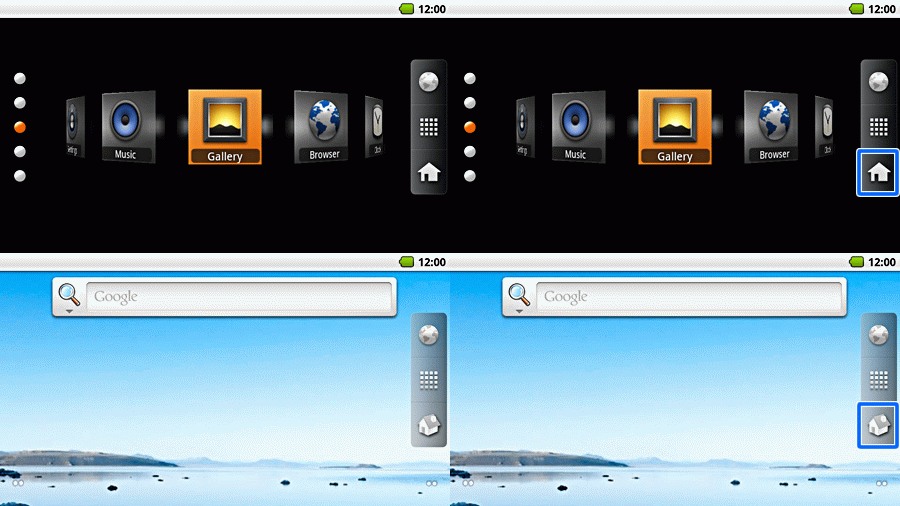
عند نقر [ ] أو [ ] أو [ ]، تتغير الشاشة الرئيسية كما مبين أدناه. ]، تتغير الشاشة الرئيسية كما مبين أدناه.
|
استخدام قائمة الخيارات على الشاشة الرئيسية
اضغط المفتاح [ ] لعرض قائمة الخيارات. يمكن استخدام القوائم التالية على الشاشة الرئيسية.
] لعرض قائمة الخيارات. يمكن استخدام القوائم التالية على الشاشة الرئيسية.
|
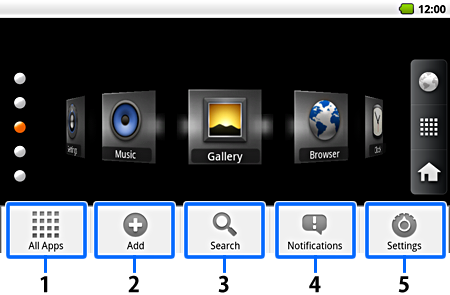
1 جميع البرامج التطبيقية (All Apps): يعرض جميع البرامج التطبيقية المركبة. 2 إضافة (Add): يضيف أيقونة الطريق المختصر إلى الشاشة الرئيسية. 3 بحث (Search): يعرض شاشة البحث. 4 اشعارات (Notifications): يعرض شاشة الاشعارات. 5 تهيئات (Settings): يعرض قائمة التهيئات. |
إضافة أيقونة الطريق المختصر إلى الشاشة الرئيسية
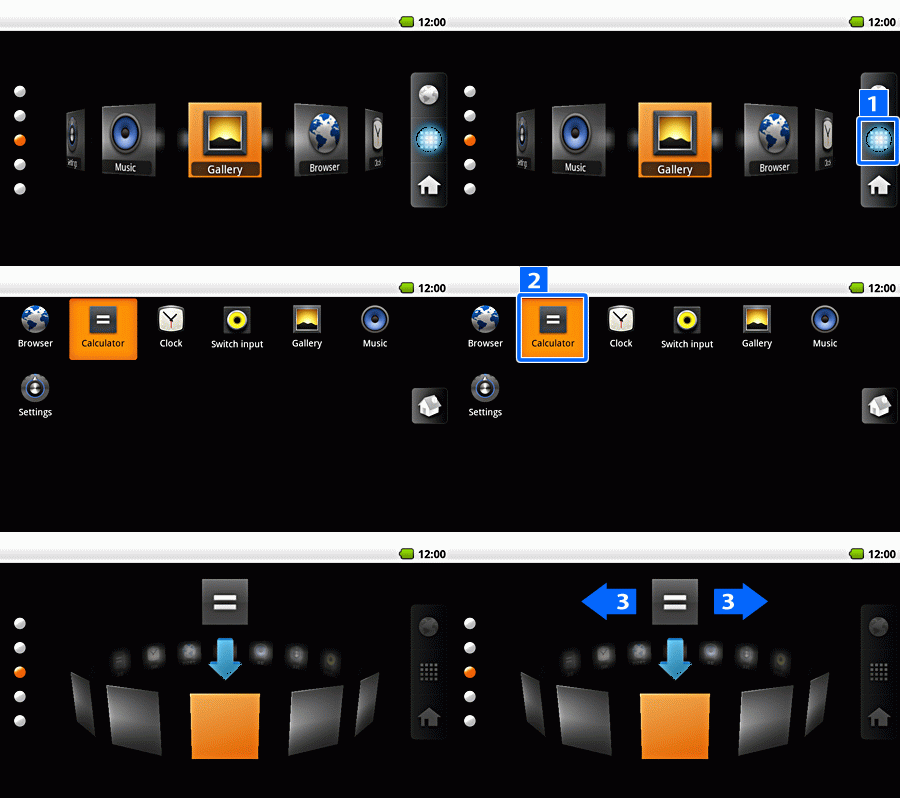
 ] على الشاشة الرئيسية. يتم عرض جميع البرامج التطبيقية المركبة.

|
|
|---|
 ].
].تحريك أيقونة الطريق المختصر على الشاشة الرئيسية
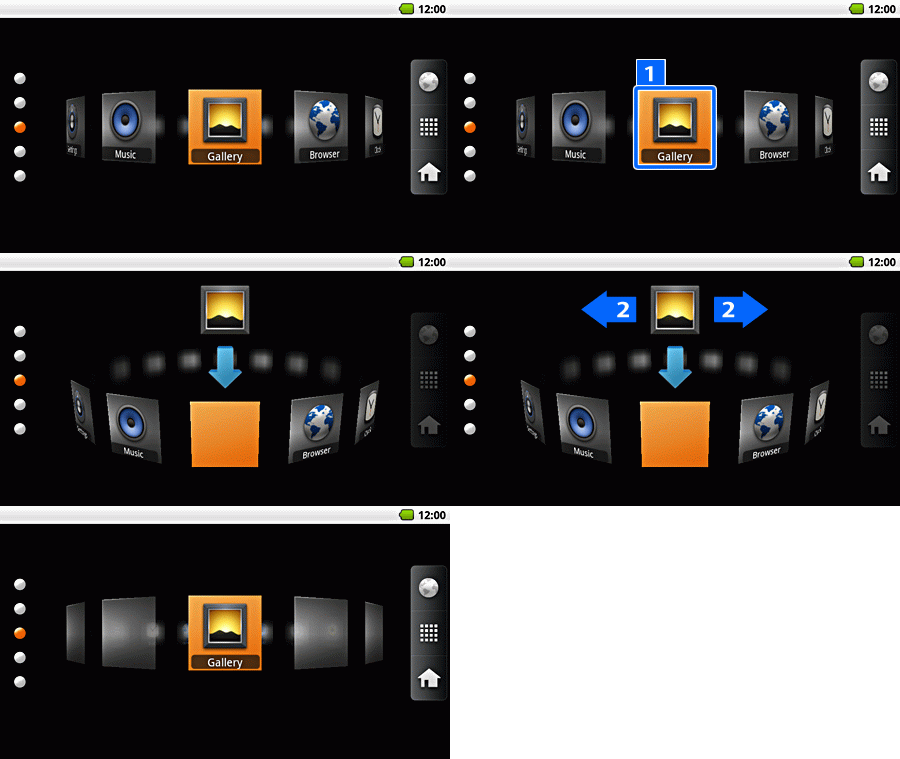
إلغاء أيقونة الطريق المختصر من الشاشة الرئيسية
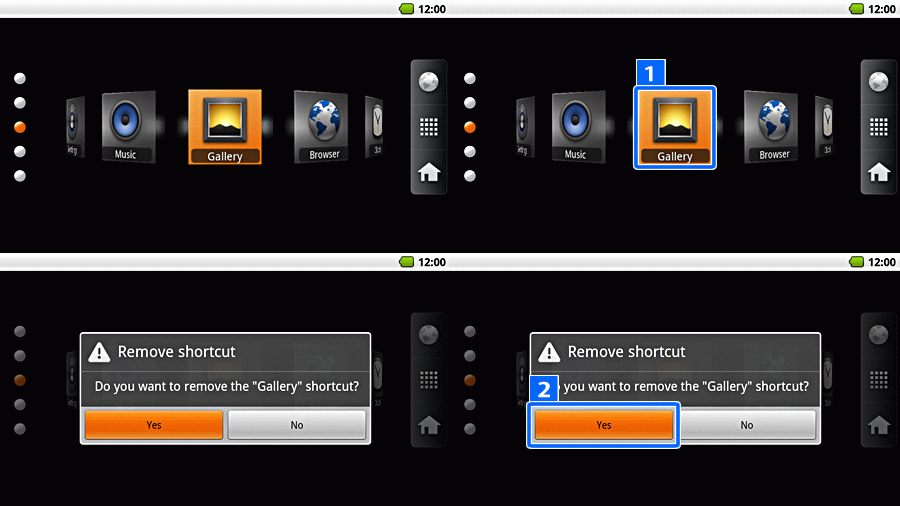
|
اختر أيقونة الطريق المختصر التي تريد الغائها، ومن ثم استمر بضغط المفتاح [ ]. اختر نعم (Yes) عندما تشاهد رسالة تأكيد لإلغاء أيقونة الطريق المختصر. ]. اختر نعم (Yes) عندما تشاهد رسالة تأكيد لإلغاء أيقونة الطريق المختصر.
|
إظهار أو إخفاء الخلفية لأيقونة الطريق المختصر
قم بتشغيل [ ] من الشاشة الرئيسية، ومن ثم اختر الشاشة (Display).
] من الشاشة الرئيسية، ومن ثم اختر الشاشة (Display).

|
اختر عرض خلفية الشاشة (Icon background display) من القائمة تهيئات العرض (Display settings). |