 |
 |
|
||
 |
||||
تشخيص المشكلة
تتمثل أفضل خطوتين للتعامل مع استكشاف مشكلات الطابعة وإصلاحها في: أولاً تشخيص المشكلة، ثم تطبيق الحلول المحتملة حتى يتم حل المشكلة.
تتوفر المعلومات التي تحتاجها لتشخيص وحل أكثر المشكلات شيوعًا في الحل الفوري للمشكلات أو بلوحة التحكم أو البرنامج المساعد Status Monitor أو عن طريق تشغيل فحص تشغيل الطابعة. ارجع إلى القسم المناسب أدناه.
إذا كانت لديك مشكلة معينة مرتبطة بجودة الطباعة أو مشكلة مطبوعات غير مرتبطة بجودة الطباعة أو مشكلة في تغذية الورق أو إذا كانت الطابعة لا تقوم بالطباعة على الإطلاق، فارجع إلى القسم المناسب.
لحل مشكلة، قد تحتاج إلى إلغاء الطباعة.
مؤشرات الأخطاء
يمكنك تحديد العديد من مشكلات الطابعة الشائعة باستخدام المصابيح الموجودة في الطابعة. في حالة توقف الطابعة عن العمل وكانت المصابيح مضاءة أو تومض، استخدم الجدول التالي لتشخيص المشكلة، ثم اتبع الإجراءات التصحيحية الموصى بها.
|
المصابيح
|
المشكلة وحلها
|
|
 |
نفاد الورق
|
|
|
لم يتم تحميل ورق.
|
قم بتحميل الورق داخل علبة الورق، ثم اضغط على الزر
 . تستأنف الطابعة عملية الطباعة وينطفئ المصباح. . تستأنف الطابعة عملية الطباعة وينطفئ المصباح. |
|
|
تحديد حجم خاطئ للورق
|
||
|
لا يتطابق حجم الورق المحدد مع حجم الورق الذي تمت تغذية الطابعة به.
|
بعد تحميل ورق يتطابق مع حجم الطباعة المحدد باستخدام الكمبيوتر، اضغط على الزر
لمسح الخطأ ومتابعة الطباعة. أعد طباعة أية صفحات مفقودة. |
|
|
تغذية الورق بشكل مزدوج
|
||
|
تمت تغذية ورقتين في نفس الوقت.
|
اضغط على الزر
لتغذية الطابعة بالورق وإخراجه. في حالة بقاء الورق داخل الطابعة، انظر انحشار الورق. |
|
 |
انحشار الورق
|
|
|
انحشر الورق في الطابعة.
| ||
 |
استنفاد الحبر
|
|
|
خرطوشة الحبر مستنفدة أو لم يتم تركيبها.
|
استبدل خرطوشة الحبر بأخرى جديدة. إذا استمر المصباح مضاءً بعد استبدال الخرطوشة، فربما لم يتم تركيبها بشكل صحيح. أعد تركيب خرطوشة الحبر حتى تسمع صوت استقرارها في مكانها.
 انظر استبدال خراطيش الحبر المستنفدة انظر استبدال خراطيش الحبر المستنفدة
|
|
|
استخدام خرطوشة غير صحيحة
|
||
|
لا يمكن استخدام الخرطوشة المُركبّة حاليًا في الطابعة.
| ||
|
تركيب خرطوشة الحبر على نحو غير سليم
|
||
|
لم يتم تركيب خرطوشة الحبر على نحو سليم.
| ||
 |
انخفاض مستوى الحبر
|
|
|
تم استنفاد خرطوشة الحبر تقريبًا.
|
احصل على خرطوشة حبر استعدادًا لاستبدال الخرطوشة الحالية. لتحديد أي خرطوشة تم استنفادها تقريبًا، افحص حالة خرطوشة الحبر.
انظر فحص حالة خرطوشة الحبر
|
|
 |
الغطاء مفتوح
|
|
|
غطاء الطابعة مفتوح.
|
أغلق غطاء الطابعة.
|
|
|
درج الإخراج مغلق
|
||
|
تم إغلاق درج الإخراج.
|
قم بخفض درج الإخراج، ثم حرك الامتداد للخارج.
|
|
 وميض بالتناوب
|
الصيانة
|
|
|
تم تشبع لبادات امتصاص حبر الطابعة.
|
اتصل بدعم شركة Epson لاستبدال لبادات الحبر.
|
|
 |
خطأ غير معروف
|
|
|
حدث خطأ غير معروف بالطابعة.
|
أوقف تشغيل الطابعة. افتح غطاء الطابعة وأزل أي ورق أو عوائق أخرى من مسار الورق.
انظر إزالة الورق المحشور من داخل الطابعة —خطأ غير معروف —
إذا لم يتم مسح الخطأ، فاتصل بالموزع.
|
|
 = يضيء،
  = لا يضيء،
  = يومض ببطء،
  = يومض بسرعة
مراقبة الحالة
إذا حدثت مشكلة أثناء الطباعة، فستظهر رسالة خطأ في إطار Status Monitor.
عند الحاجة إلى استبدال خرطوشة حبر، انقر فوق الزر How To (كيفية) في الإطار، وسوف يقودك برنامج status monitor خطوة بخطوة خلال إجراء استبدال الخرطوشة.
لتأكيد حالة كل خرطوشة على حدة، انظر أحد الأقسام التالية:
انظر نظام التشغيل استخدام EPSON Status Monitor 3 (Windows)
انظر نظام التشغيل استخدام EPSON Status Monitor (Mac OS X)
انظر نظام التشغيل استخدام EPSON Status Monitor 3 (Windows) انظر نظام التشغيل استخدام EPSON Status Monitor (Mac OS X)إذا ظهرت رسالة خطأ تشير إلى اقتراب لبادات امتصاص حبر الطابعة من نهاية عمرها الافتراضي، فاتصل بدعم Epson لاستبدالها. عند تشبع لبادات امتصاص الحبر، تتوقف الطابعة ويصبح دعم Epson مطلوبًا لمتابعة الطباعة.
تشغيل ميزة فحص تشغيل الطابعة
إذا كنت لا تستطيع تحديد مصدر المشكلة، فقم بتشغيل فحص تشغيل الطابعة للمساعدة في تحديد ما إذا كان مصدر المشكلة هو الطابعة أم الكمبيوتر.
لتشغيل فحص تشغيل الطابعة، اتبع هذه الخطوات.
 |
تأكد من إيقاف تشغيل الكمبيوتر والطابعة.
|
 |
افصل الكابل من موصل واجهة الطابعة.
|
 |
تأكد من تحميل ورق بحجم A4 في علبة الورق.
|
 |
اضغط مع الاستمرار على الزر
واضغط على الزر  لتشغيل الطابعة. عند تشغيل الطابعة، حرر كلا الزرين. لتشغيل الطابعة. عند تشغيل الطابعة، حرر كلا الزرين. |
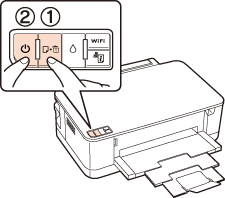
تتم طباعة صفحة اختبار توضح نموذج تحقق من الفوهات. إذا كان النموذج يشتمل على فجوات، فيعني ذلك أنك تحتاج إلى تنظيف رأس الطباعة.
إذا تمت طباعة صفحة الاختبار، فمن المحتمل أن المشكلة تكمن في إعدادات البرنامج أو الكابل أو الكمبيوتر. من الممكن أيضًا أن يكون البرنامج غير مثبت بشكل صحيح. حاول إلغاء تثبيت البرنامج وإعادة تثبيته مرةً أخرى.
انظر إزالة تثبيت برنامج الطابعة
انظر إزالة تثبيت برنامج الطابعة
إذا لم تتم طباعة صفحة الاختبار، فقد تكون هناك مشكلة في الطابعة. جَرب اقتراحات القسم التالي.
انظر الطابعة لا تطبع
انظر الطابعة لا تطبع