  |
Kennisbank FAQ's en technische documenten |
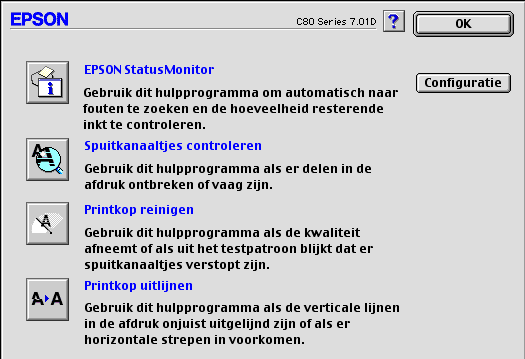
U opent het hulpprogramma Printkop reinigen via het venster voor hulpprogramma's van de printerdriver. U opent de hulpprogramma's in de EPSON-driver door op het bureaublad te klikken, Archief te kiezen en Print bureaublad te selecteren. Klik vervolgens op het pictogram voor hulpprogramma's (sleutel en schroevendraaier) en selecteer het hulpprogramma Printkop reinigen. Volg daarna de instructies op het scherm.
Klik op de volgende koppeling voor meer informatie over het openen van het venster voor printerhulpprogramma's:
Hoe gebruik ik de hulpprogramma's in de printersoftware in Mac OS Classic?
Klik op het pictogram voor Printkop reinigen.
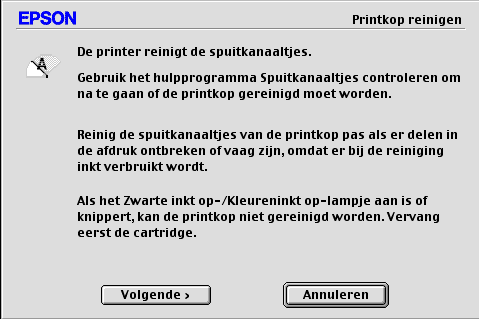
Klik op Volgende.
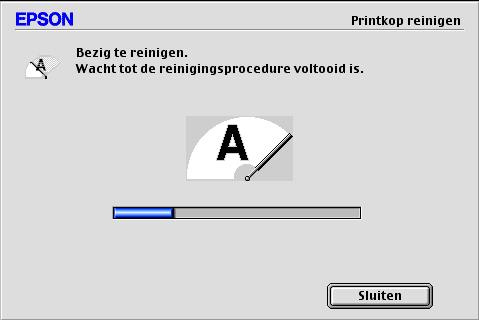
De printkop wordt gereinigd.
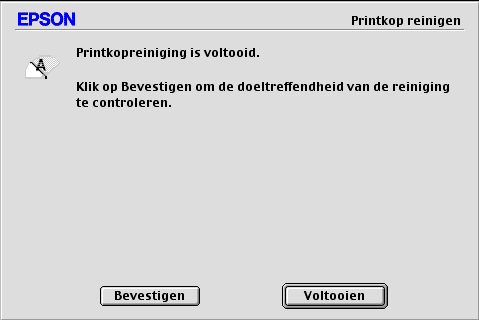
Klik op Bevestigen om een spuitkanaaltjespatroon af te drukken.
Lees de instructies op het scherm en vergelijk de afdruk met het schermvoorbeeld.
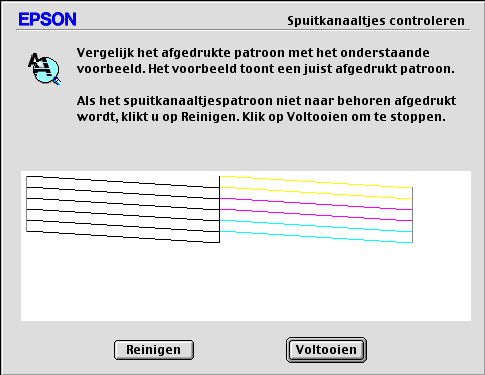
Herhaal deze procedure tot het spuitkanaaltjespatroon
correct wordt afgedrukt. Als het resultaat na een groot aantal reinigingscycli
nog niet naar behoren is, wordt u aangeraden de inktpatronen te vervangen.
Opmerking: u wordt ook aangeraden de patronen te vervangen
als deze al langer dan zes maanden zijn geïnstalleerd en er problemen
met de afdrukkwaliteit optreden.
Als het spuitkanaaltjespatroon correct wordt afgedrukt maar de afdruk desondanks wazig of verticaal verkeerd is uitgelijnd, moet u de printkoppen mogelijk opnieuw uitlijnen. Klik op de onderstaande koppeling voor meer informatie:
Hoe lijn ik de printkoppen opnieuw uit om problemen met beschadigde tekst te verhelpen?
Artikel: KB020112 Taal: Nederlands Produkt Reeks: Inkjet
