  |
Kennisbank FAQ's en technische documenten |
Als u een USB-printer wilt installeren, plaatst u de cd-rom met EPSON-printersoftware in het cd-rom-station en volgt u de instructies op het scherm. Na de installatie configureert u de printer in de Kiezer. Selecteer het keuzerondje Inactief bij AppleTalk en het keuzerondje Aan onder Afdrukken op de achtergrond. Controleer of er een geldige poort in de Kiezer wordt weergegeven als de printer is ingeschakeld.
Plaats de cd-rom met EPSON-printersoftware in het cd-rom-station en selecteer de gewenste taal. In het voorbeeld is een EPSON Stylus C80 gebruikt.
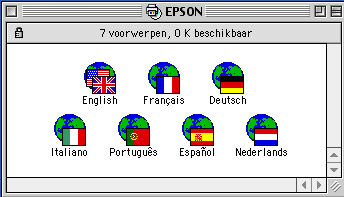
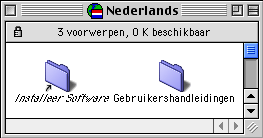
Dubbelklik op Installeer Software.
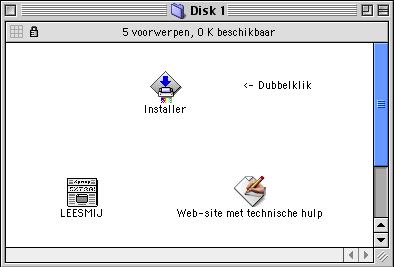
Dubbelklik op Installer.
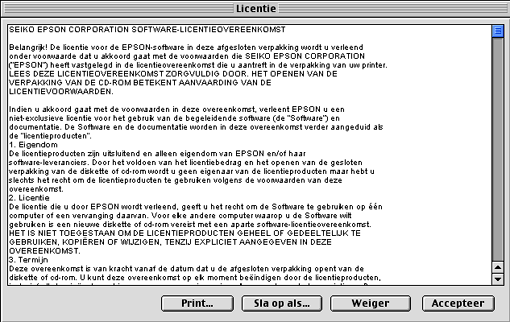
Klik op Accepteer om door te gaan.
Klik op Installeer.
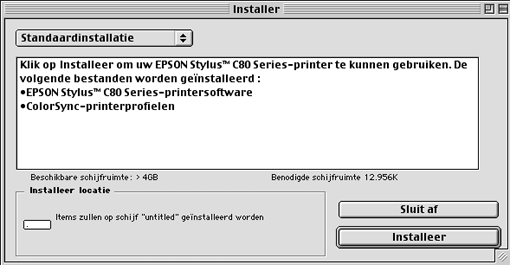
Volg de instructies op het scherm en klik op Ga door.
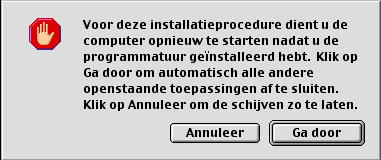
De bestanden worden gekopieerd.
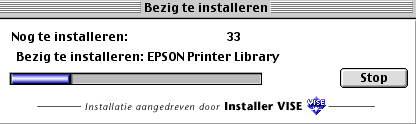
Volg de instructies op het scherm en klik op Start opnieuw.
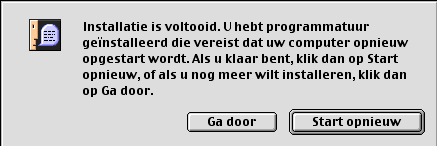
Als u de computer opnieuw hebt opgestart, moet u de printer configureren in de Kiezer. Open het Apple-menu en kies Kiezer.
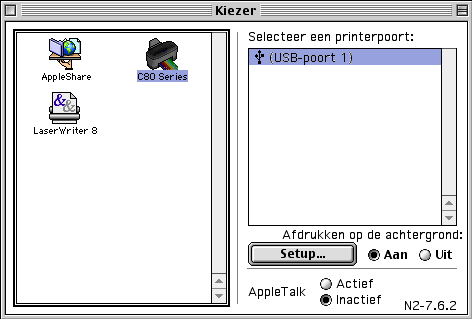
Controleer of er een geldige poort wordt weergegeven, in dit geval (USB-poort 1). Selecteer het keuzerondje Aan onder Afdrukken op de achtergrond en het keuzerondje Aan bij AppleTalk. De printer is nu gereed voor gebruik.
Artikel: KB020111 Taal: Nederlands Produkt Reeks: Inkjet
