  |
Knowledge
Base FAQ e guide tecniche |
In quale modo si utilizza l'utility Verifica ugelli per risolvere i problemi di qualità di stampa scadente su MAC OS Classic?
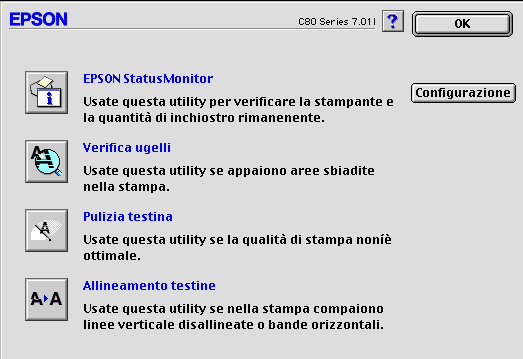
L'utility Verifica ugelli si trova nella finestra delle utility del driver per la stampante. Per accedere alle utility fornite con il driver EPSON è necessario fare clic sulla Scrivania, fare clic su File e quindi selezionare Stampa Scrivania. Fare clic sull'icona degli strumenti (una chiave americana e un cacciavite) e selezionare l'utility Verifica ugelli, quindi seguire le istruzioni visualizzate.
Per proseguire, fare clic sul collegamento per ottenere istruzioni sulle modalità di accesso alla finestra delle opzioni di utility della stampante:
In quale modo si utilizzano le utility del software per la stampante in MAC OS Classic?
Fare clic sull'icona Verifica ugelli.
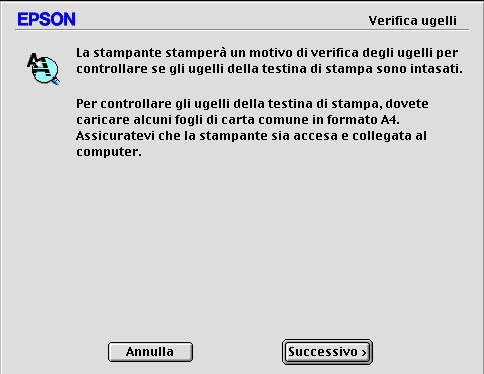
Fare clic su Successivo.
Confrontare la propria stampa con gli esempi visualizzati. Se la stampa presenta interruzioni o spazi vuoti, è necessario fare clic su Pulisci e seguire le istruzioni.
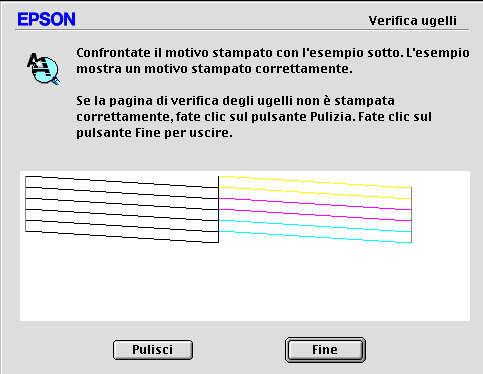
Ripetere il processo fino a quando la verifica degli
ugelli non ha esito positivo. Se dopo molte pulizie delle testine il risultato
è ancora insoddisfacente, si consiglia di sostituire le cartucce
di inchiostro.
Nota: se le cartucce sono installate da oltre 6 mesi,
si consiglia di sostituirle in caso di problemi relativi alla qualità
di stampa.
Se il controllo degli ugelli ha esito positivo ma la stampa continua a essere sbiadita o a presentare linee verticali disallineate, potrebbe essere necessario riallineare le testine di stampa. Per istruzioni per l'esecuzione di tale operazione, fare clic sul seguente collegamento:
Articolo: KB020113 Lingua: Italiano Categoria prodotto: Getto d'inchiostro
