 |
 |
|
||
 |
||||
Tulostimen tilan tarkistus
Windows
EPSON Status Monitor 3 -sovelluksen käyttäminen
EPSON Status Monitor 3 näyttää tulostimen tilan yksityiskohtaisia tietoja.
EPSON Status Monitor 3 -ohjelmaa voidaan käyttää kahdella tavalla:
Kaksoisnapsauta tulostinkuvaketta Windows taskbar (tehtäväpalkki). Kun haluat lisätä pikakuvakkeen kohteeseen taskbar (tehtäväpalkki), katso ohjeet seuraavasta osasta:
 Katso taskbar (tehtäväpalkki) pikakuvakkeesta
Katso taskbar (tehtäväpalkki) pikakuvakkeesta
Avaa tulostinohjain, valitse Maintenance (Huolto) -välilehti ja valitse EPSON Status Monitor 3 -painike.
Kun EPSON Status Monitor 3 käynnistyy, seuraava ikkuna tulee näyttöön:

 Huomautus:
|
Jos EPSON Status Monitor 3 ei tule näkyviin, avaa tulostinohjain ja napsauta Maintenance (Huolto) -välilehteä ja sitten Extended Settings (Laajennusasetukset) -painiketta. Valitse Extended Settings (Laajennusasetukset) -ikkunassa Enable EPSON Status Monitor 3 (Ota käyttöön EPSON Status Monitor 3) -valintaruutu.
Nykyisistä asetuksista riippuen, näkyviin saattaa tulla yksinkertaistettu status monitor. Napsauta Details (Tiedot) -painiketta, jolloin yllä oleva ikkuna avautuu.
|
EPSON Status Monitor 3 antaa seuraavat tiedot:
Current Status (Nykyinen tila):
Kun muste on vähissä tai se loppuu, How to (Miten) -painike tulee esiin EPSON Status Monitor 3 -ikkunaan. Kun napsautetaan How to (Miten) -painiketta, näyttöön tulee värikasetin vaihdon ohjeet, ja tulostuspää siirtyy värikasetin vaihtoasentoon.
Kun muste on vähissä tai se loppuu, How to (Miten) -painike tulee esiin EPSON Status Monitor 3 -ikkunaan. Kun napsautetaan How to (Miten) -painiketta, näyttöön tulee värikasetin vaihdon ohjeet, ja tulostuspää siirtyy värikasetin vaihtoasentoon.
Ink Levels (Mustetasot):
EPSON Status Monitor 3 näyttää kuvan, joka ilmoittaa värikasetin tilan.
EPSON Status Monitor 3 näyttää kuvan, joka ilmoittaa värikasetin tilan.
Information (Tiedot):
Voit tarkastella asennettujen värikasettien tietoja valitsemalla Information (Tiedot).
Voit tarkastella asennettujen värikasettien tietoja valitsemalla Information (Tiedot).
Technical Support (Tekninen tuki):
Voit käyttää käytönaikaista Käyttöopas-asiakirjaa EPSON Status Monitor 3 -apuohjelmasta. Valitse ongelmatilanteissa Technical Support (Tekninen tuki) EPSON Status Monitor 3 -ikkunasta.
Voit käyttää käytönaikaista Käyttöopas-asiakirjaa EPSON Status Monitor 3 -apuohjelmasta. Valitse ongelmatilanteissa Technical Support (Tekninen tuki) EPSON Status Monitor 3 -ikkunasta.
Print Queue (Tulostusjono):
Näytä Windows Spooler (Windowsin taustatulostus) napsauttamalla Print Queue (Tulostusjono).
Näytä Windows Spooler (Windowsin taustatulostus) napsauttamalla Print Queue (Tulostusjono).
Jos virhe ilmenee tulostuksen aikana, EPSON Status Monitor 3 avautuu ja näyttää virheviestin. Jos haluat lisätietoja, napsauta kohtaa Technical Support (Tekninen tuki) ja lue ohjeet käytönaikaisesta Käyttöopas-ohjeesta.
Kun väri on vähissä tai se loppuu, näyttöön tulee How to (Miten) -painike. Kun napsautat How to (Miten), EPSON Status Monitor 3 neuvoo kasetin vaihtamisen toimenpiteet vaihe vaiheelta.


Mac OS X
EPSON Status Monitor -sovelluksen käyttäminen
Jos EPSON Status Monitor havaitsee tulostinongelman, se antaa virheilmoituksen.
Käynnistä EPSON Status Monitor seuraavasti.
 |
Käynnistä Epson Printer Utility 4.
|
 |
Napsauta EPSON Status Monitor-painiketta. Näyttöön ilmestyy EPSON Status Monitor.
|
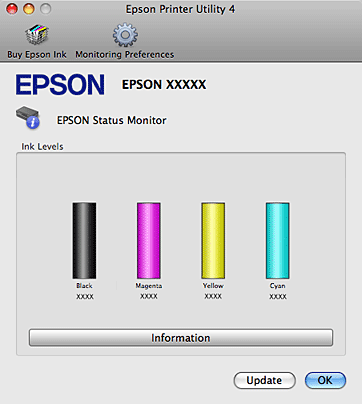
Kun väri on vähissä tai se loppuu, näyttöön tulee How to (Miten) -painike. Valitse How to (Miten), ja EPSON Status Monitor tuo näyttöön vaiheittaisen ohjeen värikasetin vaihtamiseksi.

Tällä apuohjelmalla voit lisäksi tarkistaa värikasetin tilan ennen tulostamista. EPSON Status Monitor näyttää värikasetin tilan, kun se avataan. Päivitä musteen määrätiedot valitsemalla Update (Päivitys).